投稿

ラベル(スマホ)が付いた投稿を表示しています

Firefox(Android)の検索Widgetが見つからないと思ったら機能自体無くなっていた

スマホを新しく買ったのでいろいろアプリを入れて環境構築してたんだけど、Firefoxの検索Widgetをホーム画面に追加しようとしたらどうにも見つからない。まぁこのWidgetを実際に使ってたのは数年前で、ここ最近はアプリアイコンから起動してました。久し振りの新しいスマホなので、せっかくだからといろいろ試そうと思ってこのWidgetを探してみても見つからなかったという話。 なので常用していた機能でもなく、使えなくても構わないと言えば構わないのだけど、あるはずの機能が見つからないというのは地味に気持ちがよろしくない。単にホームアプリ側の都合でWidgetとして出て来ないだけなのか、それともAndroidのバージョンの方に依存する話なのだろうか? と思って調べてみると、どうやらFirefox 58でその機能は削除されて模様。 https://support.mozilla.org/ja/kb/add-firefox-search-widget-your-home-screen https://support.mozilla.org/ja/kb/search-firefox-instantly-android-home-screen あれまぁ。バージョン58のリリースが2018年1月だそうで、もう約1年経っている話。 無くなったものはしょうがない。そのうちまた機能として復活することもあるかも知れない。とりあえず別アプリで検索Widgetを提供するものを使って、それをFirefoxに紐付ければほぼ同様の操作は可能なので必要ならそれを使っていればいいかなと。 追記 : 2019年7月7日 5月にリリースされたFirefox 67.0でWidgetが使えるようになっていました。 Firefox for Android 67.0, See All New Features, Updates and Fixes

[雑談] スマホアプリストアに見る恵方巻きの影響力

節分と言えば豆まきですが、恵方巻きも定着してる感があります。あとは魚の頭を枝に指すって風習もあるようですがそちらはあまり聞かない。 こと恵方巻きに関しては、コンビニやスーパーでの大量廃棄が問題になってるというニュースも。食べ物が絡んだイベントだとこういう話は事欠かないですね。土曜の丑の日のウナギとかクリスマスのケーキとか。廃棄される以外に、店員さんの予約、買い取りノルマがキツいなんて話もネット上ではちらほら出てるようで。 まぁマイナス面ばかり見ていてもしょうがなく、どうせやるなら美味しく食べたいところ。とは言ってもウチでは恵方巻きを食べる風習がないので、豆まきだけで節分は終わりました。 それはそうと最近スマホアプリのストアのランキングを見てたらなぜか「コンパス」系のアプリが結構ランクインしてました。そんなにコンパスが必要になることなんてあったっけ?と思ってましたが、そう言えば恵方巻きを食べるときは方角が重要ってことを思い出しました。なるほど、どの方角を向いて食べるかを調べるのにスマホアプリを使うって人が多いから、ストアにランクインしてるのが多いのでしょう、たぶん。 Google Playで見ると、50位圏内に9つコンパスアプリがランクインしてました(2月6日現在)。10位以内だと1位、2位、6位、8位と4つ。結構多いっすね。 (アプリ名からコンパスアプリだと分かるものだけ数えました) 自分では恵方巻きを食べないのであまり行事としては実感がないですが、こうしてアプリストアにいくつもランクインしているのを見ると、なかなか侮れない影響力を感じます。 いや、もしかしたら節分だからというわけでなく日頃からコンパスアプリが人気という可能性も?なんてことを思いましたが、さてどうなんでしょ?たまにランキング調べて経過を追っていけば分かるとは思いますが。

図書館で借りてきた本をスマートフォンで管理

最近の図書館はWebから蔵書検索が出来るところが多いです。 蔵書検索サービスとしては図書館独自のものの他に、いくつもの図書館の蔵書を一度に検索出来るカーリルみたいのもあります。 カーリル | 日本最大の図書館蔵書検索サイト カーリル - Wikipedia さて、蔵書検索で本を探すのはそういうサービスが利用できますが、では図書館で借りてきた本の管理はどうでしょう?本の管理といっても、ちゃんと返却期限までに図書館なり返却ボックスなりに返せばいいわけですが、それをスマートフォンでより便利にする方法を紹介していきます。 カレンダーアプリで返却日を確認 まず本の返却期限については、カレンダーアプリの予定に追加しておけばいいでしょう。返す前日とか一週間前とかにアラートが出るように設定しておけば、返却日を忘れにくくすることが出来ます。 蔵書管理アプリで借りてきた本を忘れないようにする 多めに本を借りてきたときに、返す本がどれだったかを忘れてしまうこともあるでしょう。借りてきたものはちゃんと整理しておくべきですが、それでも返すときにどの本を返せばいいか分かっていれば探すのも楽になります。 こういうのはメモ帳に借りてきた本を書いておけば済みますが、スマートフォンアプリの「蔵書管理」系のアプリを使うとより管理しやすくなります。蔵書管理系のアプリは結構数多く出ています。本のバーコードをカメラ機能で認識するだけで登録出来るのもあるので、自分にとって便利なものを探してみて下さい。借りてきた本と、これまで借りた本を別管理するのも後々分かりやすくなるので、フォルダ管理機能もあるといいかもしれません。 蔵書管理なんてめんどう、という場合でも借りてきた本をざっと並べてカメラで写真を撮って残しておくだけでもいいでしょう。借りてきた本が分かればそれでいいのです。 地図アプリで返却場所へのルート検索 地図アプリも使えば、返却場所へのルート検索も便利になります。図書館以外に返却出来る返却ボックスの位置を登録しておけば、何かの用事のついでに返すときに便利になるかも。 最後に ここで紹介したもの以外に、読んだ本を記録して読書の感想を書き残して他の人と感想を共有出来るサービス(とそのアプリ) もあります。スマートフォンでいろいろアプリやサービスを組み合わせるとより便利に図書館を利用...

Zenfone5のメニューボタンの位置を変更する

イメージ
以前書いたブログ Zenfone5でメニューボタンの設定を変更する   で最後の方に -----  ただし、アプリによってはメニューボタンが他のボタンの上に表示されてしまって、そのボタンが押せないといったことになる場合があります…。 ----- って書いたんですけど、これ回避する方法がありましたので、書いておきます。  まず、「マルチタスクボタン」の設定でメニューボタンを表示する設定にしておくと、以下のスクリーンショットのように画面右下にメニューボタンが表示されます。 このアプリの場合は、右下に「ツイート」ボタンがあってメニューボタンがそれと重なってしまっています(まぁツイートボタンは押せるんですけど)。アプリによっては完全に上に重なって押せなくなる場合があります。  そこでメニューボタンの位置を変更する方法ですが、  メニューボタンをタップしたまま横にドラッグ すれば、下のスクリーンショットのように位置が変更できます。  一度設定したメニューボタンの位置は記憶されているようで、アプリを終了しても変更した位置は保存されるようです。ただし、別のアプリでも同じ位置になってしまいますが…。 と、このようにメニューボタンの位置はカスタマイズできるようなので、活用してみてはいかがでしょうか。 それではまた。

雑談 : パソコンの今後について

ちらっと、「スマホ、タブレットがパソコンに取って代わる!」とかいう記事を見ました。 まぁ、確かにネットできれば充分、って層だとそうなのかもしれませんね〜。ただ、やっぱりちょっと複雑なことしようとするなら、まだまだパソコンが現役なんだと思いますけど。 それでも、MS OfficeのAndroid、iOS版とか出てるのか…。ふ〜む。 パソコンはパソコンでWindows8とか残念な感じですからねぇ。低価格帯ではChromebookとかも出てきましたしね。なかなか5年先の予想とかむずかしいですな。

Zenfone5が入る(?)スマホ用ポーチを買ってみた

イメージ
というわけで、Zenfone5買ったのはいいんですけど、保護フィルムもケースも着けないで運用するので、一応保護用のポーチを買ってみました。 サンワサプライ マルチスマートフォンケース(5インチ用) ブルー PDA-SPC9BL 俗にいう「スリップインケース」ってヤツですな。チャックがなくて、スッと入れてスッと出すタイプ。まぁ、自分の場合はZenfone5をカバンに突っ込んで持ち歩くので、カバンの中で何かとぶつかって傷が付かなければいいかな、と思って買いました。 外観はこんな感じ。 で、さっそく問題があるんですけど、このポーチの内寸がZenfone5の寸法よりわずかに縦がちっさいんですよね…。比べるとこんな感じ ポーチ(内寸目安) W75、D15、H145mm Zenfone5 W72.8、D10.34、H148.2mm うん、縦が3mmほど収まらないですね( ^ω^ ) まぁ、そんなことは買う前から承知でしたし、他にちょうどいいケースがなかったのでしょうがないですね。とりあえず買ってしまったものはしょうがないので、さっそく入れてみることにしましょう。 で、ググッっと奥まで入れるとこんな感じ。見事にはみ出てますね…。 このままだとガラス面がはみ出てるので、ちょっと傷が付く心配があります。できるだけガラス面を保護したいので、Zenfone5を裏っ返して入れてみることにします。 Zenfone5がはみ出るのは変わらないですけど、ガラス面はほぼ隠れています!自分、ウラ面のカバーなんて傷ついてもいい派なので、まぁそれほど気になりません。 裏から見るとこんな感じ。この写真ではZenfone5が見えてないですけど、わずかに1mmほどガラス面が出ています…。 よく見ると、こんな感じ。ほんとにわずかにガラス面が出ちゃってますね…。う〜ん、これくらいは許容範囲内かなぁ?と自分を納得させてみます…。 とまぁ、100%満足!ってレベルではないですけど、運用面で工夫すればなんとか使えそうな感じですね。 他には純正のケースとかサードパーティ製のケースとかもあるので、しっかり保護したい場合はそっちを候補にしてみればいいと思います。 個人的には巾着袋とかもいいと思うんですよね。 まぁ、しばらくはこの製品を使ってみようと思います。それでは。...

Zenfone5でロック画面のアプリを変更する方法

イメージ
Zenfone5でロック画面のアプリを変更してみます。 【設定】の【ロックスクリーン】をタップ その中の【クイックアクセス】の部分をタップ (ON、OFFボタンがあって、そっちをタップすると切り替わるが、ここでは【クイックアクセス】の文字部分をタップする) すると、3つ分のアプリ設定ができるので、ここで変更したいアプリをタップしてその次に表示される画面から好きなアプリを選べば良い。 以上です。

Zenfone5でメニューボタンの設定を変更する

イメージ
Zenfone5、どうやらメニューボタンが「タスク切り替えボタンの長押し」に割り当てられている模様。 タスク切り替えボタンってのは画面下部に【戻る】【ホーム】【タスク切り替え】って並んでるヤツです。 で、なんかアプリをいくつか使ってたらメニューアイコンが表示されないのがあって、「???」って思ったんですけど、そういやHTC Jだとタスク切り替えの長押しがメニューボタンになってたな〜って思って、じゃあこの機種でも同じでは?って思いやってみたらどんぴしゃり! しかし、どうにもこの設定は使いづらいので、変更することにします。 まずは設定画面から【ASUSカスタマイズ設定】をタップ その中の一番上の【マルチタスクボタン】をタップ 初期設定が以下のようになっているので、これを変更してやります。 そして【起動中のアプリを表示する】に設定してやります。 これで、アプリ画面上にメニューボタンが表示されるようになります。 ただし、アプリによってはメニューボタンが他のボタンの上に表示されてしまって、そのボタンが押せないといったことになる場合があります…。 そうした場合は初期設定に戻す必要がありそうですね…。 ---------------------------------------------------------------------------  追記 2015年1月9日 メニューボタン位置ですが、その位置を変更できます。下の記事参照。 Zenfone5のメニューボタンの位置を変更する

ついにZenfone 5 & 格安SIMデビュー!

イメージ
はい、今日到着しましたZenfone 5 & BIGLOBE micro SIMカード。 Zenfone 5の外箱はこんな感じ。 で、本体は以下の通り。 その他に付属品として、USB充電器、USB-microUSBケーブル、イヤホン、イヤーピース(標準品+2種)。 あと、BIGLOBEのmicro SIMカードはネット登録したりちょっと手間がかかったけど、Zenfoneに挿したらあっさり使えました。このへんは日本向けにカスタマイズされているのが効いているみたいですね。 さて、実際の使用感とかは後日上げていくことにします〜。それでは! この前に上げた記事↓ 【ZenFone 5 SIMフリー端末でびゅ〜?】

HTC J (ISW13HT) → ZenFone 5 移行準備 【micro SDカード編】

イメージ
そういやZenFone 5で使うmicro SDカード、準備してないや、ってことで、いままでHTC Jで使っていたmicro SDカードを使うことにします。 新しく買ってもいいんですけど、お金がもったいないですからね。流用できるのは流用しましょう。 では、HTC Jの裏ブタをペキペキと開けていきます。 まぁmicro SDカードすんなり取り外せますね、っておや?なんかHTC Jにエラー表示が…。 あぁ、マウントしたまま抜いたから怒られたんですねぇ…。シャットダウンしてから抜くべきでしたな…。 で、抜いたのがこちら さてと、これで移行準備完了ですな。

ZenFone 5 SIMフリー端末でびゅ〜?

というわけで、多くは語りませんがスマホをSIMフリー端末に乗り換えです。 買ったのは ASUS ZenFone 5(国内版) 。 俗に言うSIMフリー端末ですな。なんというか、Docomo、au、Softbankといった大手キャリアではなく、MVNO業者の提供するSIMカードを使って通信、通話するヤツです(大手キャリアのSIM突っ込んだら使えるのかって言われると、私にはちょっとわかりません…)。 MVNO、なんの利点があるかはいろいろ調べていただけるとわかりますが、一言で言うと 安い に尽きます。はい。 で、私が選んだのは BIGLOBE  LTE・3G 。それの一番安いデータ通信タイプ。 なんでBIGLOBEにしたかっていうのは、数多くあるMVNOから選ぶのは悩んだんですけど、一番大きかったのはマクドナルドなどのWiFiスポットも使えるってとこ。どこのWiFiスポットが使えるかは…あれ?ちょっとよくわからんぞ? ま、まぁなんかアプリ入れておけば自動で切り替えてくれるらしいので…(汗)。 とまぁ、そんな感じです。 あと、SIMがデータ通信専用なので、当然通話できません(あ、音声対応SIMで契約すればできますけど)。 じゃあ、通話はどうするのかというと、以前使っていたガラケーに戻します。 ZenFone 5とガラケーの2台持ちになるってことです。 まぁ、とりあえずこんなところです。まだ端末もSIMも手元に届いていないので、到着待ちです。

HTC J (ISW13HT)のバッテリー突然死、そして交換へ…

イメージ
というわけでね、なんかスマホ(HTC J)のバッテリーが急に絶不調になったんですよ。どんな調子かって言うと、まだ70%くらい残ってるのに急に謎のシャットダウンをしてしまう感じ。 バッテリ容量チェックできるアプリでみると、こんな感じでストンって落ちちゃう…。 で、普段使いしてても朝にフル充電していってもお昼にちょっと電話したら電源落ちちゃって全然使い物にならない。もうほんとに休み時間の度にモバイルバッテリーつなげて騙し騙し使うしかなかった。 で、このスマホは一昔前(2年くらい)のなので、バッテリー交換ができるんですよ。auのポイントもバッテリー買えるくらい溜まってたし、バッテリー交換でもしないと直らなそうだったので、注文しました。 ってか、まとまったお金があれば新しいスマホ買いたかったんですけどね…(´・ω・`) まぁいいです。新しいスマホはAndroid L搭載機が出るまで我慢しましょう。 で、注文から3日くらいでバッテリー届きました。 まだ交換してから数日しか経ってないですけど、まぁ大丈夫そうな感じです。1日くらいは余裕で持ちそう。たぶんいきなり電源断とかもなくなってるでしょう。 ちなみに、実はもう一個バッテリーパック予備の持っているんですよ。スマホ買ってから1年くらい使ってて、なにかのキャンペーンでもらったもう一個(今回死んだ奴)に交換してずっと仕舞ってたんです。 で、今回の件でじゃあそいつを引っ張りだしてきて交換しよう!って思って、箱を開けたら… なんと見事にバッテリーパックがぷっくり膨らんでました( ^ω^ ) こんなん取り付けられないっていうか、電気通すの怖すぎて使えない! というわけで、結局今回の購入の流れになったわけです。 結局、今回ダメになったバッテリーはテザリングやらなんやかんやで結構酷使して使ってましたからね。それでも1年持たないってのはどうなの?って感じは否めないですけど…(´・ω・`) それにしても、最近のスマホってバッテリー交換不可になってますよね?バッテリー容量は以前と比べてだいぶ大容量化されてますけど、こういった突然死みたいなのってなくなってるんでしょうかね?交換不可だと本体修理になっちゃうので、そのあたりがどうなってるのか私気になります!

最近、自分のスマホについて思うこと

機種は HTC J (ISW13HT) ここんとこ、普通に電話として使う場合に不都合が出ているので、ちょっとまとめておく。 ・通話が勝手にスピーカーモードになっている 通話に出るとスピーカーモードになってしまい、相手の声が響いてうるさい。画面見ればスピーカーモードかどうかわかるし切り替えもできるけど、通話の度にいちいち確認しなきゃならないのがめんどう。 ・着信時、アドレス帳に登録してある人の名前が表示されない 着信したときに、名前を登録してあるのに電話番号しか表示されない。通話に出ると表示される。これは不便としか…。毎回、誰だかわからずに通話に出ないとならない…。 と、以上の2点。auさん、HTCさん、なんとかしてくだされ〜。

auの「Wi-Fi カーニバル」とは?(よくわからん)

イメージ
auのスマホ、「au Wi-Fi接続ツール」のアップデートがありましたけど、なんか新機能が追加されてますね。 「Wi-Fiカーニバル」 とかいうヤツです。 とくにauからは現時点ではなんの発表もないようですが、このサービスはいったいなんなんでしょうか…?  で、au Wi-Fi接続ツールを起動してみると、「Wi-Fiカーニバル」というのが追加されてます↓  ぽちっとタップしてみると、以下のようなサイトに接続されます。 そして指マークが出てるお城のところを押してみると、以下のような画面に飛びます。なにやら「20〜24時」に接続すると、プレゼントに応募できるとか。 PCから検索してみると、以下のようなサイトが見つかりました http://www.auwifi-info.com/carnival/ 10月3日~12月26日の期間限定 のようですね。 どうなんですかね?こんなのアプリに組み込む必要があるとは思えないんですけど?おそらく、auのWi-Fiスポットをもっと利用してもらうための誘導的なサービスだと思うのですが…。 とりあえず今日(10月3日)の20時から利用できるようなので、 とりあえずそこで内容を見て判断しましょう。 ところで、このサービス、家のWiFiからでも応募とかできるんでしょうかね?その辺もちょっと確認してみたいと思います。 追記(2013年10月3日20時15分) Wi-Fiカーニバル、家のWiFiからでもアクセスはできました。 でも応募はしてません。なぜならほぼauスマートパスに入会してることが条件だったからです…。おいおい、そんなのとっくに解約してたよ…。 プレゼントをリストアップしてみると ・JTB旅行券1万円分 (スマートパス会員限定) ・ずわいがにと毛がに (スマートパス会員限定) ・松坂牛すきやき (スマートパス会員限定) ・ユナイテッドシネマ特別鑑賞券 (スマートパス会員限定) ・アセチノスマート(トリートメント美容機器) (スマートパス会員限定) ・最上級のカタログギフト ・映画「ダイアナ」オンライン試写会 (スマートパス会員限定) ・au Brand Garden 1年分お洋服選び放題(24万円相当) ・ベルセルク黄金時代篇 I&II全編無料配信 (...

Androidデバイスマネージャー で自分のスマホを探す

PCのWebブラウザから   Google Play → 歯車アイコン → Androidデバイスマネージャー で自分の端末を探せるようになりましたけど、自分の場合は着信音鳴らしても1回しかならないですね。なんか5分間鳴るとか書いてあるんですけど?あと端末が鳴るまで、若干ラグがある感じ? 位置確認は問題ないんですけど、着信音の方はなんとかならないかな〜? 端末 HTC J (ISW13HT)

[自分用メモ] スマートフォンで写真にモザイクを入れる

自分用メモ 【スマートフォンで写真にモザイクを入れる】 使用アプリ   ・PicsArt - 写真スタジオ 起動画面 エフェクト → ギャラ → 写真を選ぶ  エフェクトで Distort を選ぶ   画面下のエフェクト欄から Pixelize を選ぶ すると写真全体にモザイクがかかる。 で、画面上部でブラシツールが選択されて各種ツールが表示されているので、この中から 反転 を選択。すると元の写真に戻る。あとは モザイクをかけたい場所を指でこすればよい 。 ただし、この 画面のモザイクの細かさと実際に保存される写真のそれは結構差があって 、保存されたモノの方がモザイクが細かい。 画面下部の Amountを大きくすればモザイクの大きさが大きくなる ので、これを調整して対応するとよい。 PicsArtとギャラリー間をアプリ切り替えで交互に表示させて確認しながら作業すること。 最後に保存することを忘れないように。 保存される写真は オリジナルより若干サイズが小さくなってしまう ようだ。他のモザイクをかけるアプリでもサイズが小さくなることがあったので、この辺は割りきって使った方がよい。   

Evernoteウィジェットがうまく機能しない?

イメージ
Evernote Widget (ウィジェット) 、メモをさっと立ちあげて書きたい時に便利ですね。でも、たまにこのウィジェットがうまく機能しないときがあります。ウィジェットをタップしてもメモが立ち上がらないで、下の画面みたいな表示が出ちゃう。 スマホ本体を再起動したときとか、よくこんな表示が出ちゃってメモを取りたいときに「うきょー!」ってなります。 どうもこれ、 Evernoteアプリ本体を一回しておかないと、ウィジェットがアプリを認識してくれないみたい ですね。 ということで、Evernoteアプリ本体を起動↓ で、アプリを終了させた後にEvernoteウィジェットをタップすると、ちゃんとメモ入力画面が立ち上がりました。 どうやら一回Evernoteアプリを立ちあげてバックグラウンドでなんらかのプロセスを走らせておかないとウィジェットがアプリを認識しないような感じですね。  あと一応、上に書いた様にEvernoteアプリを立ちあげてなくても、 ウィジェットを一回削除して再度画面に配置する方法でも解決します。 めんどくさいですけどね…。 まぁ、こんな面倒しないで済むようにアプリのアップデートが来てくれればいいんですけど…。 追記 2013年6月7日 う〜ん、Evernote本体のアップデートがあると、ウィジットを作りなおさないとダメっぽいですねぇ。いまいちこのウィジットの挙動がつかめないです。

HTC Jが85%病になったわけだが…(とりあえず復旧→再発)

イメージ
さて、ちょっとスマホでメールチェックでもするかな?とスイッチを入れてみると、確かに充電してあったはずがなぜかバッテリーが85%にまで落ちている…。HTC Jでまれ?に起こると言われている85%病というヤツです…(通算で5回目くらい)。下のスクリーンショットは Battery Mix ってアプリで充電率を調べたもの。 この充電率のグラム見ると、100%からストンって落ちてるのがわかりますね。あと充電中のグラフの立ち上がりもおかしいですね。途中からスッっと立ち上がっている。 で、こちらが通常仕様時のバッテリー充電率のグラフ。 充電後にほとんどスマホに触らなかったので、充電率がだらだら下がっていってます。85%病のときのと比べると違いがよくわかりますね。 で、さすがに85%までしか充電されてない?とちょっと心許ないので、なんとか復旧させてみました。ネットを見ると、「スマホを充電しながら再起動すると直る」という情報があったので、それを試してみます。で、個人的な見解としては「充電しながら」よりも 「いったん85%病のままでいいからフル充電(ランプ緑)させてから、充電したまま再起動」 をした方が復旧するような気がします(経験的に)。 さて、それではちょっとその方法を試してみます。 まずフル充電。85%病のままフル充電すると、こんな感じでグラフがスッっと立ち上がって100%充電とみなされるようになります。 で、スマホの充電ランプが緑になってから、充電したままスマホを再起動させます。再起動後、ランプが赤色に変わって充電が継続されていきます。グラフはこんな感じになります。 再起動すると100%だったのが85%になり、そこから残りの分が充電されて、ちゃんと100%になるようです。 で、今回は無事に復旧したわけですけど、この方法で必ず直るかって言われると、保証はできません。ネットでは他に何種類か復旧方法が出ているので、この方法で直らなかったら、他の方法を試すなどしてください。 85%病についてはスマホ本体のアップデートが来ないと根本的には直らないような気がします。あと、発症するタイミングとしてはスマホ本体を再起動した後あたりに充電するとなる確率が高いように感じます。この辺の見解もネットでは割れているので、なんとも言えませんが。 ...

Evernote Webで音声ファイルを再生する(メール送信利用)/ Ubuntu13.04

イメージ
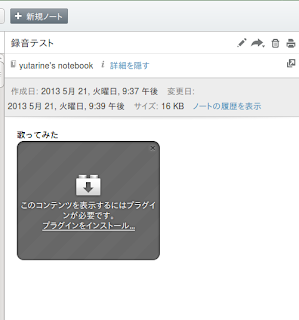
スマホのEvernote、音声を録音したのをメモにできますね。当然スマホ上では普通に再生できます。で、この音声付きのメモをUbuntuで再生したいと思います。Ubuntu上で動くEvernote互換アプリはあるようですが、ここではシンプルにFirefoxからEvernote Webを使ってやってみます(Chromeでも一緒かも)。 1. まずEvernote Webで再生できない(´・ω・`) はい。いきなり問題です。Evernote Webでそのメモを見てみると「プラグインをインストール」という表示がでます。しかし、ここをクリックしてもFirefoxがプラグインを探しに行ったきり帰ってきません…。帰ってこないというか、「プラグインを探しています」 というウィンドウを出したままになった全然見つけてくれません。ひょっとしたらWindowsではプラグインを見つけてくれるかも知れません(めんどくさいので試しません)。 2. メール送付してみる どうやらEvernote Web上では録音した音声が再生できないようです。ここで、メモを外部へエクスポートする機能を使ってやってみることにします。「→」みたいな矢印を押すと以下のツールが出てきます。TwitterとかFacebookにエクスポートしてもしょうがないので、やってみる価値のありそうな「メール」をクリックします。 そうすると「宛先」と「メッセージ」を入力する画面が出ますので、自分のメールアドレスを入力して送信します。 3. メールに音声ファイルが添付されていることを確認 で、メールソフトで確認してみるとメールが届いています。そして音声ファイルが添付ファイルとしてくっついてきています!やったー! ファイル名は「AudioNote-2013-05-21_213659.amr」となってますね。とりあえず保存してファイルマネージャーから開いてやります。「.amr」という拡張子です。聞きなれない拡張子ですけど、Ubuntu13.04のデフォルトだと動画プレーヤーで開かれるようです。  しかし、動画プレーヤーだと再生がうまくいかないようです。SMplayerやVLCプレーヤーだと開けました。ふむ、ちゃんと再生できてます。これで解決! 4. ちなみに ちなみにこの音声メ...

HTC J (初代)のいろんなとこのフタの閉め方

イメージ
Youtube見てたら、 HTC Japanのチャンネル にHTC J (初代)の動画がいくつか上がっているのを見つけました。 【裏ブタの開け方・閉め方】 この動画はよくネットで紹介されてましたね。最後に裏ブタの真ん中のとこを押さないと、おサイフがうまく認識しないことがあるんですけど、ちょっとこの動画ではその辺が伝わりにくいですね…。 【イヤフォンブタの閉め方】 このイヤフォンのフタ、結構閉めるとき固いんですよね。 【充電するとこのフタの閉め方】 まぁこれくらいは動画見なくてもわかりますね。

スポンサーリンク