投稿

ラベル(お買い物)が付いた投稿を表示しています

Zenfone5が入る(?)スマホ用ポーチを買ってみた

イメージ
というわけで、Zenfone5買ったのはいいんですけど、保護フィルムもケースも着けないで運用するので、一応保護用のポーチを買ってみました。 サンワサプライ マルチスマートフォンケース(5インチ用) ブルー PDA-SPC9BL 俗にいう「スリップインケース」ってヤツですな。チャックがなくて、スッと入れてスッと出すタイプ。まぁ、自分の場合はZenfone5をカバンに突っ込んで持ち歩くので、カバンの中で何かとぶつかって傷が付かなければいいかな、と思って買いました。 外観はこんな感じ。 で、さっそく問題があるんですけど、このポーチの内寸がZenfone5の寸法よりわずかに縦がちっさいんですよね…。比べるとこんな感じ ポーチ(内寸目安) W75、D15、H145mm Zenfone5 W72.8、D10.34、H148.2mm うん、縦が3mmほど収まらないですね( ^ω^ ) まぁ、そんなことは買う前から承知でしたし、他にちょうどいいケースがなかったのでしょうがないですね。とりあえず買ってしまったものはしょうがないので、さっそく入れてみることにしましょう。 で、ググッっと奥まで入れるとこんな感じ。見事にはみ出てますね…。 このままだとガラス面がはみ出てるので、ちょっと傷が付く心配があります。できるだけガラス面を保護したいので、Zenfone5を裏っ返して入れてみることにします。 Zenfone5がはみ出るのは変わらないですけど、ガラス面はほぼ隠れています!自分、ウラ面のカバーなんて傷ついてもいい派なので、まぁそれほど気になりません。 裏から見るとこんな感じ。この写真ではZenfone5が見えてないですけど、わずかに1mmほどガラス面が出ています…。 よく見ると、こんな感じ。ほんとにわずかにガラス面が出ちゃってますね…。う〜ん、これくらいは許容範囲内かなぁ?と自分を納得させてみます…。 とまぁ、100%満足!ってレベルではないですけど、運用面で工夫すればなんとか使えそうな感じですね。 他には純正のケースとかサードパーティ製のケースとかもあるので、しっかり保護したい場合はそっちを候補にしてみればいいと思います。 個人的には巾着袋とかもいいと思うんですよね。 まぁ、しばらくはこの製品を使ってみようと思います。それでは。...

ZenFone 5 SIMフリー端末でびゅ〜?

というわけで、多くは語りませんがスマホをSIMフリー端末に乗り換えです。 買ったのは ASUS ZenFone 5(国内版) 。 俗に言うSIMフリー端末ですな。なんというか、Docomo、au、Softbankといった大手キャリアではなく、MVNO業者の提供するSIMカードを使って通信、通話するヤツです(大手キャリアのSIM突っ込んだら使えるのかって言われると、私にはちょっとわかりません…)。 MVNO、なんの利点があるかはいろいろ調べていただけるとわかりますが、一言で言うと 安い に尽きます。はい。 で、私が選んだのは BIGLOBE  LTE・3G 。それの一番安いデータ通信タイプ。 なんでBIGLOBEにしたかっていうのは、数多くあるMVNOから選ぶのは悩んだんですけど、一番大きかったのはマクドナルドなどのWiFiスポットも使えるってとこ。どこのWiFiスポットが使えるかは…あれ?ちょっとよくわからんぞ? ま、まぁなんかアプリ入れておけば自動で切り替えてくれるらしいので…(汗)。 とまぁ、そんな感じです。 あと、SIMがデータ通信専用なので、当然通話できません(あ、音声対応SIMで契約すればできますけど)。 じゃあ、通話はどうするのかというと、以前使っていたガラケーに戻します。 ZenFone 5とガラケーの2台持ちになるってことです。 まぁ、とりあえずこんなところです。まだ端末もSIMも手元に届いていないので、到着待ちです。

電子辞書のカバー買いました(でかいな…)

イメージ
どうもお久しぶりです。ゆたりんです。ブログ書くのも久しぶりですね。まぁ、単にネタがなかっただけですけど( ^ω^ ) というわけで、今回は電子辞書のカバーを買ってみました。正確にはヨドバシカメラのポイントが貯まっていたので、それを使って買いました。600円くらいだったかな? 買ったのはこれ↓ サンワサプライ SANWA SUPPLYPDA-EDCT2BK [電子辞書ケース 手帳タイプ ブラック] 純正品のカバーが1500円くらいするので、それと比べるとだいぶお安く入手出来ました。 外観はこんな感じ。まぁまぁいい感じ。電子辞書自体が無骨な外観なので、だいぶマシになりました。 背面を写すとこんな感じ。この背中のナイロンぽいところが安っぽくていいですね。 広げてみるとこんな感じ。 一応、タッチペンとSDカード、小さな書類?を入れるとこがあります。たぶん活用しないだろーなー。 電子辞書を広げるとこんな感じ。だいぶ上が余りますね。この電子辞書、そこそこ大きなサイズなんですけど、それでもこんだけ余ります。 この辺は純正品だと、ぴったりに作られているんでしょうね。それでも耐衝撃性は若干あるので、ないよりはマシでしょう。まぁ値段相当の満足度です。 で、電子辞書自体は付属していた粘着テープで固定する形になります。結構粘着力強いですね。しっかり固定されてる感じです。ただ電池交換のときは剥がすのが手間になりそうです。 というわけで、久しぶりのブログ公開でした。それではまた。 ちなみに電子辞書は Casio Ex-word XD-U9850 ってヤツです。岩波の理化学辞典も入っている理系モデル。

Nexus7(2013)用に買ったもの各種

Nexus7(2013)を買ったんですけど、その他にアクセサリーをちょこちょこっと揃えました。まぁメモ程度にちょっと書いておきます。 液晶保護フィルム。個人的には傷防止というより、指紋、蛍光灯の映り込み防止のために買いました。Nexus7を裸のまま電車内とかで使ったとき、蛍光灯の映り込みが気になったっていうのがありましたので。あと、裸ではガラス面の指紋が結構気になる。 この製品はノングレアのためか貼り付けると若干画面の精細さ、鮮やかさが落ちる印象です。ちょっと人によっては、満足できないかもしれないですなぁ。あと先日のブログで書いた貼り付け失敗した製品はこれではないです。 後述するように、このフィルム、タッチペンの滑りが悪くなるようです。タッチペンの種類によるかもしれませんが。 衝撃吸収ケース。Nexus7を裸のままでカバンに放り込むのはちょっとアレだったので、7インチタブレット用のケースを買いました。ただ、この製品は Nexus7専用というわけではないので、横が狭いNexus7では横幅が若干余ります。ちとデカい(厚みも若干あり)。まぁNexus7が余裕で入るの で、よしとしましょう。 タブレット用スタンド。電子書籍を読むときにNexus7を持ち続けるのは疲れるので、こういう製品があると助かります。この商品はiPad用になってますけど、Nexus7でも使えました。ただ、ちょっとNexus7の厚さでは、受けのパッドへの収まりが若干悪いです。ほんとに若干といったレベルなので、気にならないかもですけど。 縦置きでも横置きでも使えまし、角度調整も可。折り畳んで持ち歩るけるのもいいですね。 タッチペン。こういう製品って初めて買ったんですけど、思ったよりペン先が太いんですね。家電量販店で他のメーカーのペンを見ても同じような太さで した。手書きメモやお絵かきアプリで使ってますけど、う〜ん、微妙な線がうまく書けない…。大ざっぱに書く分には問題ないんですけどねぇ。ペン先が細い製 品ってないものかしらね? あと、画面へのタッチの反応が若干鈍いときがありますな。他の製品のレビュー見ても似たような意見が出てたので、タッチペンってのはそういうものなのかもしれないですけど。このへんは慣れの問題ですかなぁ? それと液晶保護フィルム貼った後だと、ペンの滑りが若...

ブックエンド買いました

ちょっと小さめの机の上に本を山済みにしてたんですけど、さすがに積み過ぎだし、下の本へのアクセスが悪かったので、ブックエンドを買いました。まぁ、本が縦方向に積まれていたのを、横方向に並び替えただけですけど…。机の上に置くならしっかりしたブックスタンド的なのの方がよかったんでしょうけど、まぁ安さ優先でこっちにしました。それでも、必要な本がすぐ取れるようになったので、まぁまぁいい買い物でした。 買ったのはこれ↓ 2枚1組み。ブックエンドですねぇ。それ以上でもそれ以下でもない。それでも、底面にすべり止めが付いていたりとちょっと工夫した作りになってますね。あと、色違いで黒もあるみたい。 あと、今回買ったのはMサイズでしたけど、Lサイズもあるみたいですね。大型本とかA4ファイル用ならLサイズの方がいいかもです。

今月(2013年6月)、買ったもの

侵略! イカ娘 14巻オリジナルアニメDVD付限定版 イカ娘のOVA付きコミックです。イカ娘の声を聞くのが久しぶり過ぎて、泣きそうになりました。中の人の声は「琴浦さん」などで聞いてましたけど、あらためてイカ娘の声で聞くといいもんですね。   パパのいうことを聞きなさい! 13 OVA付予約限定版 とりあえず販促用動画を見て、ビビビっ!と来たので買いました。まだ見てないので、たのしみでしょうがないです。 Everlasting Gift (通常版) 田村ゆかり そういえば田村ゆかりの曲って買ったことなかったんですけど、ベスト盤が出てるってことで気になってたんですよね〜。で、買っちゃいました。世界一かわいいよ!とりあえず最後の「パーティーは終わらない」がお気に入りです。 Third Planet (通常版) スフィア こちらも以前から気になっていたスフィアのベスト盤。「夏色キセキ」のOP、EDが入っていたりと、こちらもいいですね。イカ娘2期のOPも入ってますけど、ボクにはアレはなかったことになっているので…(ノーコメント)。 まぁ今月はちょっと買い過ぎましたね。お財布的に厳しい結果になりました。とりあえず給料が入ったので、前から欲しかった音楽CD2枚買ったんですけど、まさかOVA付きのが2つも来るとは予想外だった…。 今月はソフト面での出費が多かったですけど、来月はハードウェアでちょっとお買い物したいところです。 それでは、また。

ポスト・イット スリム見出し(ミニ)を買ってみた

イメージ
ポスト・イット、付箋紙(及びのり付きメモ)ですね。持ってはいたんです。でも、そんなに使ってなかったんですが、ちょっと気になるタイプのがあったので買って来ました。 買ってきたヤツ ポスト・イット スリム見出し(715RP) いままで持ってたタイプ ポスト・イット 見出し(700RP) 比べるとこんな感じ↓ 上がスリムタイプ(買ってきたヤツ)。小さいですねぇ。 次は長さの比較↓ 長さを比べるとこんな感じ。 サイズは 見出しタイプ   50mm×15mm スリム見出しタイプ 25mm×7.5mm  です。縦半分、横半分で、面積としては1/4になってます。 で、実際に本に貼ってみるとこんな感じ↓ これ、新書に貼ってるんですけど文字にかからないでそこそこの余裕を持って貼れてます。っていうか、いままで持ってたのがデカすぎて貼る位置に困ってたわけですけど…。 小さい分、付箋自体に書ける文字は少なくなりますけど、マーカーとしては使い勝手がよさそうですね。 ちなみに、ノリが付いてる部分が付箋の半分よりちょっと上まであるみたいですね。そのへんはちょっと頭に入れておけば問題ないでしょう。 ヨドバシ.com 3M(スリーエム) 715RP-K ポストイット スリム 見出し Amazon.co.jp ウィジェット

Logicool Zone Touch Mouse T400買った!

イメージ
いままで使ってたマウスの左クリックがどうやら逝ってしまったようなので、新しいマウスを買ってきました。 Logicool Zone Touch Mouse T400 (ゾーンタッチマウス) Logicoolが作った紹介ビデオがこちら。 こちらAmazonへのリンク こっからボクのレビュー。 外観はこんな感じ。ホイールじゃなくてタッチパッドになっているのです!なんともハイテク! 側面はラバーで溝がたくさんあるのでもっていて滑りにくくなっています。 後ろから 前から 裏返すとこんな感じ。 で、無線式なのでレシーバーが付属しています。USBに挿す小型のヤツです。 で、マウス本体のフタを開けると、電池が取り出せます。2つの電池の間にある穴はレシーバーをしまっておけます。マウスをお外で使いたいときにレシーバーを忘れずに入れていけば一安心です。 で、肝心の操作感ですが…、 こちら、Logicoolで紹介している操作説明 まぁこのとおりなんですけど、実際に操作してみると、ホイールマウスとの差が結構あります。Webサイトをスクロールさせて見る程度ならすぐ慣れたんですけど、Firefoxのタブ切り替えなどは非常に難しいです…。指をつつつ、と動かすと切り替えられるんですが、うまく目標のところで止められない。うまく止められたとしても、指を離すときに別のタブに動いてしまうといった有様…。まだ使い始めて数時間なのでなんとも言えませんが…。ゆっくりのスクロールと早いスクロールが完全に指の動かし方に依存するので、これは慣れるまでは正直使いにくいと言わざるをえない…。 あとホイールに当たる部分の上2/3くらいがWindowsキーに、下1/3がホイールクリックに割り当てられています。Windowsでは専用のソフトを使えばそこらへんの割り当てが変えられるので便利ですよ。Windowsではね…。 Ubuntuでの操作感 で、ボクのメイン作業はほとんどUbuntu13.04なので、そこでの感想をちょっと言っておきたいと思います。 まず、 動作環境はWindows8、7、RTなので、当然Ubuntuは動作対象外 です。 基本操作(縦スクロール、水平スクロールなど) はほぼWindowsと同じようにできます。「戻る/進む」ができないのかな?これはWind...

書店作りました

って言っても、Amazonのサービスを間借りして作っただけですけど。 とりあえず理工書で自分で読んだ本とか読みたい本を追加していってるので、よかったら買って下さい。そうすると、ボクにお小遣いが入るので(*^^*) ゆたりん理系ストア

スタッカート・デイズ買ったった!

アニメ、「ヤマノススメ」の主題歌「スタッカート・デイズ」のCD買いました。えぇ、Amazonじゃなくてアニメショップで。 それで家に帰ってからAmazon見てみたら、MP3で販売されてるじゃないですかー。やだー。 こっちだと全曲買っても750円なんですよね…。 まぁ、CDで買っておけば歌詞カードも付いてくるし!な、泣いてなんかないんだからね! 次からCD買うときはダウンロード版ないか、確認してからにしよっと…。

スマホ用モバイルバッテリー購入

イメージ
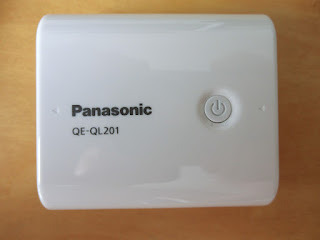
スマホ買ったんですけど、まぁだいたい1日使ってバッテリーが20〜50%くらい余るって感じで使ってます。でも、ちょっとバッテリー残量で不安になるときがあるんですよね。万が一、バッテリーが切れちゃってその間に重要な連絡が来たら〜とか、地震とかで電車が止まっちゃって家に帰れなくなったときとか。 そんなわけで、そんな不安を解消するためにモバイルバッテリーを買ってみました。買ったのは Panasonic USBモバイル電源 QE-QL201 Amazonで探せばもっと容量が多くて値段も安いのもあるんですけど、安全性ではこれが一番かなぁ、とか思いまして(個人的な感想)このメーカーのにしたわけです。あぁ、でも中国製ですけどね。 さすがにこんだけの容量の電池だと万が一なにかあって発火とかしたらシャレにならないですからね(爆発とか)。その辺を踏まえて、しっかりしてるメーカーのを選んだわけです。決して他のメーカーのは信用ならないとかそういうわけじゃないですけど。 届いたのはこちら↓ こちらが入力側。microUSB入力。あとストラップホールがついてます。 で、こっちが出力側。USB出力が2つ付いてます。よくよく考えてみれば2つのスマホとかを同時に充電することなんてないと思いますけど。 これ、おまけ(?)のライト。これをUSBに挿して電源ボタンを押すと光ります。LEDですけど、明るさはちょっと控えめ。まぁ自分の場合は使うことはないでしょうね。わざわざ、これも一緒に持ち歩くとか荷物が増えるだけですし。それにライトならスマホにも付いてますからね。でも、緊急時に持っていたら役に立つのかもしれませんが。 あと、充電用のUSB-microUSBケーブル(38cm)がついてきます。 あぁ、それからこの機種は ACアダプターは別売 なので注意して下さい。自分の場合は、USB出力電源(1A)を使って充電できたんで買わなかったですけど。たぶん、スマホ買うときにオススメされるヤツでも充電できると思いますが(自己責任でやってください)。もちろんPCのUSBにつないでも充電できますが、その場合は充電時間が2倍くらいになるそうです。すっからかんから満充電まで14時間…。 これ、モバイルバッテリーの充電中。赤が30%以下。 これが橙色(3...

スピーカー、ヘッドホン切替器

イメージ
PCにつないでいるスピーカーとヘッドホンへの音声の出力を切り替えられる機械を買ってきました。 ロアス ボタンひとつでスピーカーとヘッドホンを簡単に切り替えるマルチメディア切替器 MSW-01 (Amazonじゃロアスってなってますけど、いまは解散してるみたい。ナカバヤシという会社がDigioブランドで売ってるみたいです) うちの場合、デスクトップPCにスピーカーをつないでて、夜間とかにあんまり大きい音が出せない(アパートなんで)ときにヘッドホンを使ってるんですけど、その接続が面倒だったのでコレを買ってきました。 デスクトップPCの背面の端子にスピーカーつないでて、ヘッドホンをつなげるときは前面の端子に挿すんですけど、PCを机の下に置いてるんで挿すのがちょっと手間なんですよね。この製品なら挿しっぱでスイッチ押すだけでどっちで出力するか選べるので楽ちんです。  つなげるとこんな感じ。製品の端子(二股)をPCのスピーカー、マイク端子に挿します。あとは製品にスピーカー、ヘッドホン、マイク(あれば)を挿しておきます。    (あー、写真じゃヘッドフォンになっちゃってる。ヘッドホンね) あとは製品のボタンを押すだけで、どっちから音声を出すか選べるようになります。  そーそー、マイクもつなげると、手元でON、OFFが切り替えられます。この機能はあんまり使わないかな?Skypeとかで通話中に聞かれたくないときにさっとOFFにするとか、ですかねぇ。

スマートフォン、HTC J (ISW13HT)買いました!

イメージ
はい、というわけで初スマートフォン、 HTC J 買ってきました! Android4.0ですよ!4.0! まぁ、機能的にどうなのかってよくわかってないですけど。 いままで使ってたケータイは W62S 。もう3年くらい使ってましたかねぇ。メッキのところとか剥げちゃってボロボロですけど、いいケータイでした。GSMにも対応してたのに(←買った一番の理由)、一度も海外に行かなかったっていう…。 まぁ、そんな過去のことをいつまでも引きずっててもしょうがないので、HTC Jの話に戻しましょう。これ、買ったのが7月30日なんですけど、「購入宣言キャンペーン」ってのがやってて、サイトで登録して7月末までに購入すれば電池パックと保護カバーがもらえるんですよ。そんで、キャンペーンが終わっちゃう!って焦って買ったわけです。 機能的には、Win High Speedに対応してないってのがありますけど、それ以外はほぼ全部入り。あぁ、防水もついてないですね…。あとNFCも…。それでも同じ夏モデルの SERIE や Arrows Z が機種変で7万円以上するのに対して、このHTC Jは5万円ちょいなんです。これはお得! 自分の場合はauのポイントが2万5000くらいあったので、実質2万5000円(+ACアダプター 1000円くらい)で買えました。ちょっと痛い出費ですけど、この機会を逃したら冬モデルまで待たないといけないですからね〜。さすがにそこまでの我慢強さはなかったです〜。 さてさて、↓がHTC Jが入ってる箱。思ったより小さい。  外箱から抜き出すと本体が出てきます。お重みたいになってて、この下に実質1万円?の価値があるとかいうイヤホンとか説明書入ってます。 これ、本体。写真で見るとちょっと青白いですけど、実際は白です。あと注意書きのシールが張ってありますね。なんのためらいもなく剥がしましたけど。 これが本体裏。電池フタの取り付け方のシールが張ってあります。下のモザイクをかけてあるとこにはバーコードとなんかの数字が書いてありました。一応隠しときます(^_^;)。で、この電池フタが開けづらいったらありゃしない。爪をねじ込んでパキッとやって、あとは本体にそって爪を入れてメキメキと外していくんですけど、あんまりやりたくないですね。...

秋葉原で新機種おさわり

ということで、秋葉原に行って電化製品の新機種をいろいろとお触りしてきました。 ・電子辞書 やっぱりCASIOの XD-B8600 、いいなぁ。欲しいなぁ。お金ないなぁ。画面に手書きメモが残せるのがおもしろいですね。いま持ってる電子辞書がモノクロモデルなので、やっぱりカラー液晶には惹かれますねぇ。それにエネループが使えるのは大きいですね。しかも約100時間持つとか! ・デジカメ(コンデジ) タッチパネル式の機種が多くなってますね。以前は液晶画面にタッチしてシャッターってのがあったんですけど、最近のはシャッターボタンは別個でついてますね。やっぱりそっちの方がシャッターしやすいんでしょうかね? いま持ってるデジカメ( CASIO EX-ZR10 )を半年前に買ったばかりなので、とりあえず新しく買う予定はないかな〜って感じです。 ・スマートフォン(au) iPhone4S いいなぁ。インターネットぬるぬるだぁ。カメラもなんかサクサク撮れるし〜。でも、自分としてはAndroid端末の方が魅力的なんですよねぇ。将来性とか考えると。あと日本語入力はiPhoneだとちょっとやりずらい感じがあって…。 というわけでいま買うとしたら Xperia acro(IS11S) ですかね。ワンセグもおサイフケータイもあるし。発売時は未対応だったauのEメールにも対応したとかあったんで死角があんまりないですね。まぁ無難な機種です。あ〜、でもGSM(海外でつかうとき)が通話だけでネットができないんだよなぁ。そこがネック。まぁ海外行く予定はさらさらないんですけど。そういや防水もついてないか。ちょこっとした死角はあんのね。 あとはまだauの冬モデルが店頭に出揃ってないんで、それらも触り比べてみたいですね。早く出ろ出ろ冬モデル。 ・DVD-Rメディア そういや家にあるDVD-Rメディアってあと10枚くらいだっけ?そろそろ新しく買っといた方がいいかなぁ、と思ってみてきました。ふ〜ん、まだCD-Rメディアとか結構売ってるんだ。あとブルーレイディスクメディアが結構売り場を侵食してましたね。時代は移り変わると…。 いま使ってるPCはブルーレイは使えないから、それはパス。Linuxのインストールとか、他の人に渡すのにDVD-R使ってるんですよね。50枚セットで2,000円くらいか〜...

お買い物カードリーダー@秋葉原

イメージ
というわけで秋葉原にお買い物に行ってきました。上の2枚の写真はお買い物には何も関係ありません(笑)。単に秋葉原に行ってきましたよ〜っていう印。 さっそく品数の揃っているヨドバシアキバに向かいました。 買ってきたのはこれ 54+1メディア対応カードリーダー/ライター BSCRA54U2シリーズ メモリーカードリーダー&ライター。つっても自分の買い物じゃないですよ。知り合いに「microSDカードをPCに読み込める装置買ってきて」って言われて買ってきたやつです。一応将来性も考えて、microSDカード以外の他のカードも読める仕様のヤツにしました。まぁ正直XDカードスロットなんて今更いらないですけどね。でも知り合いの持ってるデジカメってXDカードなんだよな…。うむ、ここはついでにXDカードスロット付きにしとくか、ってな感じで選びました。 そんなこんなで買い物すませて、ヨドバシアキバを散策。新機種の出たウォークマン触ってきたり、デジカメ触ってきたり、プリンターの今の価格帯どーなってるかな〜?って見て回ってました。いや〜、何も買わないにしても見て回るだけでも楽しいですねぇ。 そういや1FのauのiPhone売り場、行列できてた。人気あるんだね〜、iPhone。 その後、Sofmapに行ってもiPhone待ちの行列できてたし。すっげぇなぁ。 そんなこんなで買い物も終了です。あとは買った商品を渡して一食くらいおごってもらいますかな。

久しぶりに秋葉原に買い物に行ってきました

イメージ
そういえばPC買ってから、中の掃除してないなーと思ってPCのフタ開けてみたらCPUファンのところにホコリがみっしり詰まってました…。昔使ってたPCでホコリが詰まりすぎて熱暴走起こしてPC停止とかやらかしてるんですよね。これは不味いと思い(PCの動作事態はまだ平気)、エアダスターを買いに秋葉原まで行ってきました。 で、買ってきたのがこれ↓ ノズルを伸ばせば一箇所に集中できて、畳めば拡散で噴射できるスグレモノ。 ネットだとヨドバシで買うのが一番安いかな?↓590円。 www.yodobashi.com ナカバヤシ DGC-JB8 [ノンフロンエアダスター] さっそく自宅のPCの中をぶわぁぁぁぁぁ!!!ってやってみました。すっごいホコリが詰まってましたね。う〜ん、PC買って1年くらいでこの溜まりよう…。1年に1回はぶわぁぁぁぁぁ!!!ってやった方がいいみたいですな、こりゃ。結果としてはCPU温度が5〜10℃くらい低下しました。やっぱりCPUファンに詰まってたホコリがとれた分、冷却効率が復帰したみたいですね。ハードディスク温度は1〜2℃低下であんまり変わらず。 秋葉原に行ったついでに撮ってきた写真。旧ラジオ会館。建て替えのためビルは閉まってます。 屋上。アニメ・シュタインズ・ゲートで出てきた場面。

お買い物 : 人類は衰退しました⑥

イメージ
ということで、今月のガガガ文庫の新刊「人類は衰退しました⑥」を買いに秋葉原まで行ってきました。 そのときの気分によって買う店は変えてますけど、今回はとらのあなで買いました。 ストーリーとかは面倒なんでWikipediaでも見といて下さい(笑) 人類は衰退しました

復活 : 秋葉原歩行者天国

イメージ
今日(2011年1月23日)の13時から秋葉原の歩行者天国が復活すると聞いて行ってきました。なんでも2年7ヶ月ぶりに再開だそうで…。長かった…。 それにしても人がたくさんいましたね〜。休止前の歩行者天国よりも人が多い感じでした。やはり復活初日だからでしょうか?あとパフォーマンス禁止だそうで、コスプレしている人は数える程度でした。 あと、中央通り沿いでいつもビラ配りしているメイドさんたちがまったくいなくなっていましたね。いったいどこへいったんでしょうか? 個人的には久しぶりにキーボード屋さんに行ったり、新しくできたコミック店に行ったりして買い物してきました。でも、まだへタレなんでメイド喫茶には行ったことがない…。 なにはともあれ、いつまでも歩行者天国が継続することを願っています。

お買い物 : デジカメ カシオEX-ZR10

イメージ
約3年振りくらいにデジカメを買いました!機種は カシオ EX-ZR10 シルバーモデル 1210万画素、裏面照射型CMOS、光学7倍ズーム!光学ズームは以前使っていたのと同じですけど、それ以外の性能が飛躍的にアップしています。裏面照射型CMOSだと夜景に強いらしいので、暗い場所でもばっちり撮れるんじゃないかと期待できます。まぁ、そのうちテストでどこかの夜景でも撮ってみましょう。 それからこの機種の目玉機能がHDR・HDRアート!機能を説明するのがメンドイのでこの機能を知りたい人はWebページでも調べて見て下さい。 この機能を使うと↓の写真が こんな風に絵に描いたような感じに仕上がります。なかなか面白い機能ですね。 最後に関係ないですけど、うちの長門さんプチを試し撮り♪

スポンサーリンク