投稿

ラベル(Blender)が付いた投稿を表示しています

Blenderメモ : Pythonスクリプトで球を1000個配置する

イメージ
BlenderでPythonコンソールを使った操作  BlenderではPythonによるスクリプト処理が行えるようになっています。まだこの機能を使い始めたばかりで分からないことばかりですが、とりあえず基本的なオブジェクト配置とループ処理について出来た範囲で書いておきます。 画面を分割し、下画面でPythonコンソールを表示 Pythonによるスクリプト処理の実行 PythonコンソールとText Editor(Blender内部のエディタ)  BlenderでPythonを使った処理を行うとき、2つ方法があります。1つは上のスクリーンショットにあるようにPythonコンソールから行う方法。もう1つはText Editor(Blender内部のエディタ)に書いたスクリプトを実行する方法。  他のファイルに書いたスクリプトを読み込むにはText Editorで開いて実行する方がやりやすいでしょう。ちょっと試したところ、Text Editorにスクリプトを書く場合はBlenderのモジュールを読み込む処理を描く必要があるようです。Pythonコンソールの場合は始めからそのモジュールを読み込んでいるようです。またPythonコンソールでは"Ctrl - Space"で補完入力が行えます。  どちらを使うのがいいかは状況によるので、必要に応じて使いやすい方を選択して使うのがいいかと思います。 Blenderで用いるPythonコマンドの取得 BlenderにどのようなPythonコマンドが用意されているかはドキュメントやリファレンスを読むのがいいのですが、簡単には使いたいメニュー項目上で右クリックメニューから取得するということも出来ます。 メニュー項目から右クリックメニューでPythonコマンドを取得 また、ここからコマンド取得の他にリファレンスも参照出来ます。 Pythonスクリプト実行例 : 球を1000個配置する  オブジェクト配置とループ処理を合わせて球を1000個配置する簡単なスクリプト処理を行ってみます。 bpy.ops.mesh.primitive_uv_sphere_add() でsphere(球)を配置出来ます。ここに位置座標を"locatio...

Blenderメモ : 視点をカメラから見たものに切り替える

イメージ
レンダリングせずにカメラ視点で見る方法  Blenerでレンダリングすることでカメラから見た絵が出来ますが、簡易的であればレンダリングしなくとも見ることも出来ます。View画面を2つに分けておけば、カメラの移動に合わせてリアルタイムにカメラから見た絵が把握出来るので便利です。 カメラ視点に切り替える方法 設定方法は以下のスクリーンショットのように "View" → "Align View" → "Align Active Camera to View" とします(スクリーンショットでは下画面はすでにカメラ視点に変わってますが、気にしないで下さい)。 カメラ視点に切り替える方法 カメラ視点設定メニュー拡大 View画面を2つ分けて、1つを通常の編集、もう一つをカメラ視点にすれば以下のようになります。 通常の視点とカメラ視点を同時に表示 ここでカメラの位置を動かすとそれに連動してカメラ視点に反映されます。

Blenderメモ : ウィンドウを見やすくしてみる

イメージ
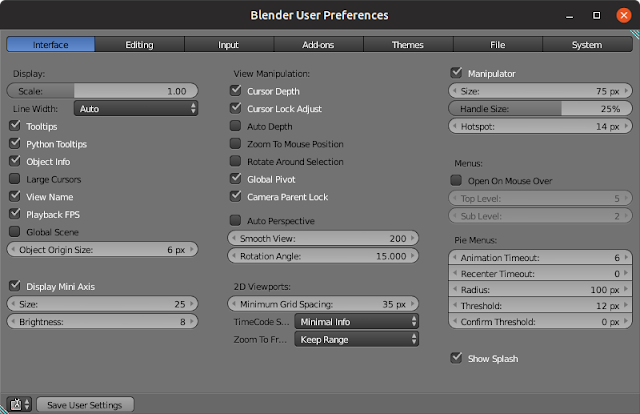
始めに  Blenderを改めて使ってみようと思い、少し自分なりに使いやすくみることにしました。専門ソフトだけあって操作性が複雑なもんで、どこをどうしたらどうなるってのが初見ではちんぷんかんぷん。せっかく操作など覚えてもBlenderを常用してないといつの間にか忘れてしまいがち。ということで、基本的な操作や設定など自分用のメモも兼ねてブログ記事として書いていこうと思います。 文字やパーツなどを大きくする 「User Preferences」に"Scale"設定があるのでこれを1以上にすると、ディスプレイの文字やパーツが全体的に大きくなります。 ユーザーインターフェースのScale設定  最大で2.00まで大きく出来るようですが、ここまで大きくすると文字やパーツなどが表示し切れなくなってかえって見難くなってしまいますね😟。このへんは使っているディスプレイサイズに合わせた大きさにするのがいいでしょう。 Scaleを2.00に設定した場合(大きくし過ぎるとかえって見難い) 配色のテーマを変更する  ウィンドウの配色テーマはデフォルトではダークテーマっぽいのですが、これを変更してみます。こちらは「User Preferences」にある"Themes"から変更出来ます。いろいろ細かくいじれるようですが、まとめて変更するには"Presets:"のところで変更するのがいいでしょう。またデフォルトで用意されてるのはダークテーマが多いようです。 Themesの設定画面 設定変更を保存する  Scaleやテーマの設定を変更したら、"Save User Settings"で保存します。保存しないと次回Blender起動時にはまた元の設定に戻ってしまいます。

BlenderのPhysicsで重力に従い落下するものリスト

MeshにPhysicsの設定をした場合、以下の設定で落下する(Blender Render)。 Cloth Soft Body でSoft Body Goalのチェックを外す Rigid Body (TypeはActive (初期設定)) Clothの場合、材質の設定によって空気抵抗?が変化する模様。

Blenderで物理シミュレーションをしてみる その1

イメージ
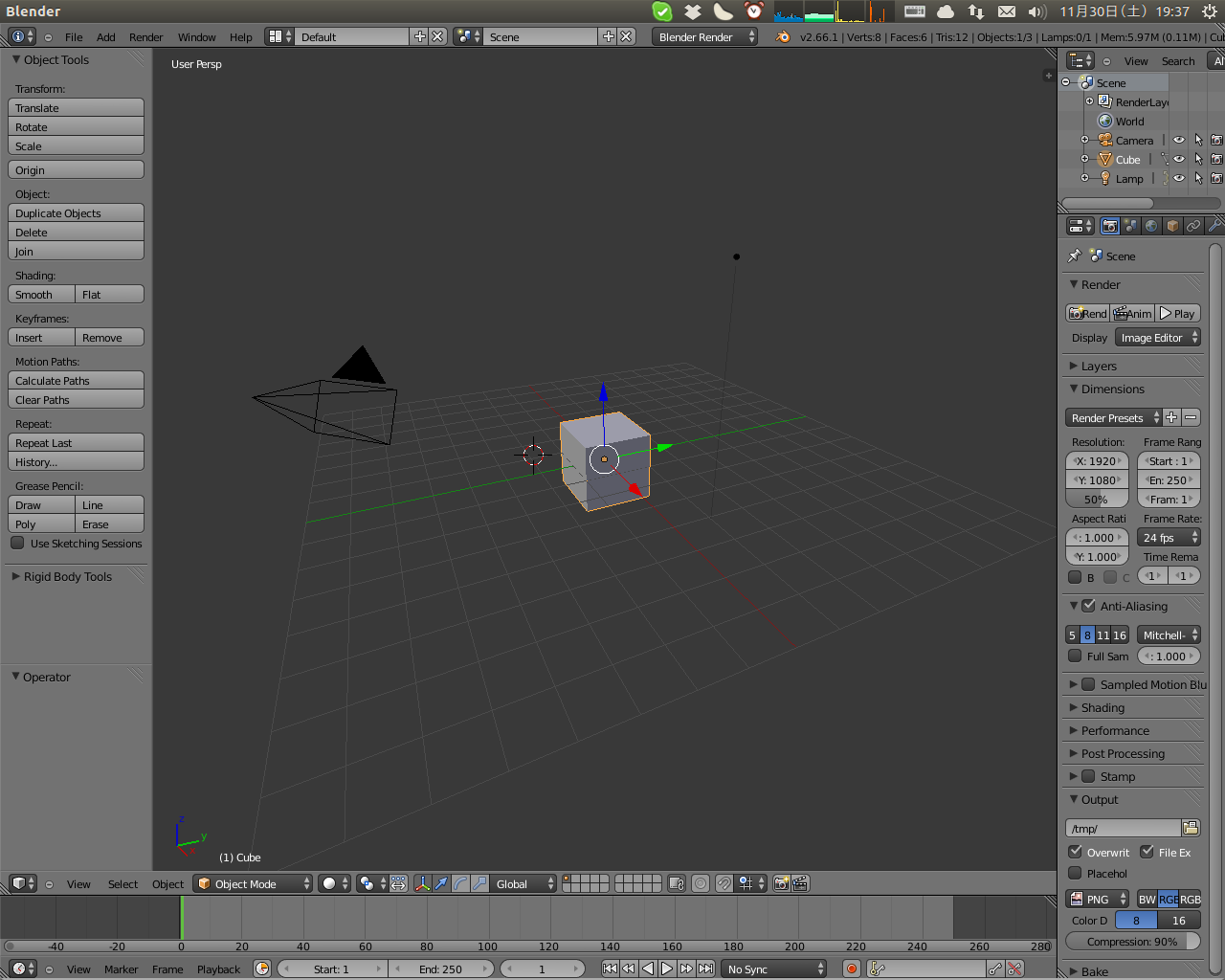
どうやらBlenderで物理シミュレーションができると聞いてテストしてみました。いきなり難しいのをやっても自分でも意味わかんなくなっちゃうので簡単なのから。「Cubeの自由落下」と、「Planeとの衝突」をやってみます。 まず初期画面↓ 真ん中にキューブ(Cube)があって、あと光源とカメラが設置されてます。この画面だけでも、なんかいろいろ設定項目があって、なにをどうしたらいいのかよくわからないのですが…(まぁそれだけた多機能でいろいろできるんでしょう)。 とりあえず、このCubeを自由落下させてみたいので、Z軸方向で上にあげておきます。 次にCubeのオブジェクトの設定画面をよく見たいので、右のプロパティをいじるヤツ(ちゃんとした呼び方は知らない)をドラッグして広げてやります。 広げたら、その中から一番右のPhysicsを押すと下の画面のようになります。 すると、いくつか物理演算?のタイプが選択できるようになるので、ここでは「Rigid Body」を選択しておきます。日本語でいうところの剛体ですかね?まぁ、とりあえずこれでやってみましょう。 すると、下の画面のようにいろいろとパラメーターが選択できる画面になります。とりあえず、よくわからないので、この設定のまま進めましょう。 ここまでの設定で、物理シミュレーションをするには、画面下の矢印で示したボタンを押してやります。これを押すと、「Rigid Body」に設定されてある値から自動でアニメーションが作成されます。 押してみると、画面に次のようなアニメーションが表示されます。あとはレンダリングすればアニメーションが完成するのですが、レンダリングは時間がかかるしカメラとかの調整も面倒なので今回は飛ばします。 ストーンと落ちていきますね。下に床がないので放っておくと、どこまでも?下に落ちていきます。まぁ、アニメーションの設定が250コマまでなので、そこまで行ったらまた初めからアニメーションが始まりますけど。 こんなに簡単にシミュレーションできると、おもしろいですね。これだけで30分くらいは遊べます。 さて、ただCubeを落とすだけじゃつまらないので、下に床を敷いてそこに落としてみることにしましょう。 まず、床の代わりにPlaneのオブジェクトを置いてやります。 メニューバーの「...

Blenderで遊んでみる

イメージ
ちょこちょこっとテストで遊んでみた。 Planeからparticlesが降っていく様子 風でCubeを浮かせてみる charge effectでparticlesを飛ばしてみる。

スポンサーリンク