投稿

ラベル(勉強)が付いた投稿を表示しています

gnuplotの勉強 : 日付&時刻の演算について

イメージ
gnuplotの日付や時刻の扱い、まだいまいち理解出来ていないので、いつもの解説記事ではなくて勉強している過程で分かった範囲を書いておきます。ちゃんとまとまったら解説記事としてまたまとめ直そうかと予定してます。 現時点ではちゃんとしたまとめではないため、この記事に書いてあることは内容の齟齬や思い違いが含まれるかも知れません。 gnuplotの日付と時刻の扱いのおさらい 日付と時刻の扱い、基本的なことは以前の解説記事に書きました。 gnuplotでの日時データのプロットについて 単に日付、時刻がデータとして含まれるデータファイルをプロットする分には、そこに書いた内容で対応出来るでしょう。今回考えていくのは、そのデータファイルの日付、時刻のデータに演算処理をしていくことについて。どういうことをしようとしてるのかは次で説明します。 演算処理が必要になる場面 演算処理が必要になる場面として、例えば以下の2つのデータを並べてプロットすることを考えます。 2018年の1年365日のデータ(書式 : 2018/07/21) その5年前の2013年の同様のデータ(書式 : 2013/07/21) ここでは以下のような簡単なダミーデータを作って試すことにします(Y軸の数値は適当にcos関数で作っています)。 2018年分のダミーデータ  同様にして2013年のデータも以下のように作っておきます(こっちのY軸はsin関数)。 2013年分のダミーデータ プロットするにあたり、1月1日から始まるように以下のようにgnuplotの設定を行いプロットしました。 set xdata time set timefmt "%Y/%m/%d" set format x "%m/%d" そしてプロット結果は以下のようになります。 異なる年のデータを並べてプロットしようとして失敗 プロット結果を見て分かるように、2つの年のデータが大きく離れてプロットされてしまいました。こうなってしまった原因は単純で、x軸の書式を"%m/%d"という書式にしていても開始は"01/01"ではなく"2013/01/01"から始まっているため。なので2018年のデー...

Javascriptの勉強 1 : 要素の表示、非表示を切り替える処理

 このブログ記事は個人的な勉強のメモ書き、覚え書き程度のものです。内容の正確性などあまり当てにならない面が多いので、ちゃんとしている情報を知りたい場合は他のサイトを探して下さい。 Javascriptで特定の要素の表示、非表示を切り替える処理  HTMLのコードに、以下のようなHTML要素(div)をあるときは表示、またあるときは非表示にすることを考える。 <div id="test01"> <h2>タイトル1 </h2> 本文1 </div>  また、ここで表示切り替えに以下のチェックボックスを用意する。 <input type="checkbox" onclick="func_show01()" checked>テスト<br> チェックボックスが押されたときに"func_show01()"関数が実行される。今回考える処理ではチェックボックスがONかOFFかは考慮せず、関数が実行されたときに表示、非表示が切り替わるようにする。 (今回はそうするというだけで、ON、OFF状態を取得して切り替えても良い)  そして、Javascript側の関数での処理は以下のようになる。  function func_show01() {   var s = document.getElementById("test01");   if (s.style.display === "none") {     s.style.display = "block";   } else {     s.style.display = "none";   } } 処理の流れとしては チェックボックスのON、OFFで関数"func_show01()"が実行 ↓ 関数内でまず要素divのidが"test01"のElementオブジェクトを変数sに取得 ↓ style.displayメソッドで変数sの表示、非表示状態を判定 ↓ ifにより表示の場合は非表示に、非表示の...

HTMLの勉強 1 : 段落や行中の文を指定する要素について(div, span)

 このブログ記事は個人的な勉強のメモ書き、覚え書き程度のものです。内容の正確性などあまり当てにならない面が多いので、ちゃんとしている情報を知りたい場合は他のサイトを探して下さい。 段落や行中の文を指定する要素  HTMLである段落(任意の領域の文章)や行の中の文を要素として扱いたいとき、 div (段落) span (行中) を用いる。CSSで要素の装飾などしたいとき、これにidなど付けておけば特定の場所の文章を指定しやすくなる。

CSSの勉強 7 : Textarea要素の指定

 このブログ記事は個人的な勉強のメモ書き、覚え書き程度のものです。内容の正確性などあまり当てにならない面が多いので、ちゃんとしている情報を知りたい場合は他のサイトを探して下さい。 Textarea要素とは  Textarea要素とは以下のようなテキストインプットフォームのこと。 これがTextarea要素  このTextareaは掲示板サイトやアンケート、各種項目入力のコメント入力に用いられている。通常は送信ボタンが付いていて、それを押すことでサイト側に入力したテキストが渡される。 CSSでTextarea要素を設定するには  簡単には以下のように指定する。 textarea {    font-size: 20px; }

CSSの勉強 6 : 子孫結合子(Descendant combinator)について(グループ化とは異なる)

 このブログ記事は個人的な勉強のメモ書き、覚え書き程度のものです。内容の正確性などあまり当てにならない面が多いので、ちゃんとしている情報を知りたい場合は他のサイトを探して下さい。 セレクタをグループ化で作るとき .aaa, .bbb {   font-size: 20px;   color: green; } のようにセレクタはカンマ(,)で区切って作る。この場合、セレクタを使うときclass="aaa"とclass="bbb"は同じ設定となる。 それと似た以下のような書き方がある。 .aaa .bbb {   font-size: 20px;   color: green; } こちらはカンマ区切りではなく、半角スペースで区切られている。これはカンマを書き忘れたのではなく、 子孫結合子(Descendant combinator) を用いるときの書き方となる。 子孫結合子(Descendant combinator)とは 子孫結合子とは、セレクタを作るときにいくつかある結合子の中の一つ。子孫結合子によってセレクタを作ると、そのセレクタの有効となる条件も合わせて決まる。条件とは、始めのセレクタが適用されている要素内でその次のセレクタを適用した要素を作ることで有効となる。  上の例で作ったセレクタだとHTMLに <要素1 class="aaa">   <要素2 class="bbb">    子孫結合子のテスト   </要素2> </要素1> と書いた場合に要素2の中で .aaa .bbb のセレクタが有効となる。 どちらか一方だけでは有効とはならない。また順序が逆の場合も有効とはならない。 グループ化の書き方と似ているが、働きは異なるので注意。

CSSの勉強 5 : 各種セレクタについて

 このブログ記事は個人的な勉強のメモ書き、覚え書き程度のものです。内容の正確性などあまり当てにならない面が多いので、ちゃんとしている情報を知りたい場合は他のサイトを探して下さい。 CSSの各種セレクタについて 要素セレクタ <p>や<h1>などHTMLの要素に対して適用するもの。 要素セレクタは要素名としてCSSに記述する。 HTMLファイルの要素に対してそれが適用される。 IDセレクタ ある限定した要素に対してスタイルを適用したい場合に用いる。 使用条件として、一つのページで重複してIDセレクタを用いることは出来ないらしい。 実際、重複して使った場合にどうなるかは分からない。ブラウザ側での解釈次第? よく分からない場合は後述するクラスセレクタを用いるのが無難の模様。 IDセレクタは以下のように名前の頭にハッシュ(#)記号が付く。 #tetete 使うときは <p id="tetete"> idセレクタのテスト </p> のように用いる。 クラスセレクタ ある限定した要素に対してスタイルを適用したい場合に用いる。IDセレクタとは異なり、一つのページで重複しても用いることが出来る。 クラスセレクタは以下のように名前の頭にドット(.)記号が付く。 .momo 使うときは <p class="tetete"> 暮らすセレクタのテスト </p> のように用いる。 また複数のクラスセレクタを要素に適用することも可能。".momo"と".mumu"の二つのクラスセレクタを適用するには <p id="momo mumu"> クラスセレクタ複数使用のテスト </p> とする。

CSSの勉強 4 : コメントの書き方

 このブログ記事は個人的な勉強のメモ書き、覚え書き程度のものです。内容の正確性などあまり当てにならない面が多いので、ちゃんとしている情報を知りたい場合は他のサイトを探して下さい。 CSSでのコメントの書き方 コメントにしたい箇所を /* と */ で囲む。 例えば これはこめんとです をコメントにすると /* これはこめんとです */ となる。 複数行のコメント なおコメントは複数行に対しても有効で /* comment1 comment2 comment3 */ のように3行をまとめてコメントにすることも出来る。 単にコメントを書くだけでなく、一時的に無効にしておきたいコードに対して用いることにも使える。

CSSの勉強 3 : どこにCSSを書いておくか

 このブログ記事は個人的な勉強のメモ書き、覚え書き程度のものです。内容の正確性などあまり当てにならない面が多いので、ちゃんとしている情報を知りたい場合は他のサイトを探して下さい。 CSSをどこに記述しておけばよいか  CSSをただファイルに書いていっても、それだけではなにもならない。ブラウザの方にCSSを適用して表示させるには、HTMLファイルの方にCSS読み込みの設定を書いておく必要がある。 CSSを適用する3つの方法 CSSを読み込んで適用するのにはいくつか方法がある。以下、1つずつ取り上げていく。 CSSファイルに書いておく CSSを書いて次のファイルとして保存する。 style.css そして、それを適用するHTMLファイルの<head>タグ内に  <link href="style.css" rel="stylesheet" type="text/css"></link> という記述を書いておく。ここではHTMLファイルとCSSファイル(style.css)は同じディレクトリに置いておく(パスは要確認)。  HTMLファイルをブラウザで開けば、CSSに書いたスタイルが適用される(はず)。 HTMLファイル内に<style>タグで内部スタイルシートとして記述する  こちらの方法はHTMLファイル内にCSSに関する記述を書いておくというもの。ファイルが1つで済むので管理が楽ですね、というわけでもなく、複数のHTMLファイルに1つのCSSファイルを適用するという管理には向かないと思われる。始めは楽だけど、拡張していくと後々めんどうになりそう。  方法としてはHTMLファイルの<head>タグ内に<style>タグを作り、その中にCSSに関する記述をする。 HTMLの各要素にStyleとして個別に適用する この方法ではHTMLの各要素に対して以下のように個別にCSSを適用する。  <h1 style="color:blue;">タイトル</h1> 個々の要素に設定出来るためカスタマイズ性が高い。その反面、後から一括して設定を適用す...

CSSの勉強 2 : そもそもCSSとは

 このブログ記事は個人的な勉強のメモ書き、覚え書き程度のものです。内容の正確性などあまり当てにならない面が多いので、ちゃんとしている情報を知りたい場合は他のサイトを探して下さい。 CSSとは Cascading Style Sheets のこと。スタイルシートと呼ばれるものの一つ。CSS以外のスタイルシートもあるが、CSSが最も知られている模様。 スタイルシートとは HTMLやその他マークアップ言語など構造化された文書のスタイル(表示方法)を制御するもの。 (余談 : オフィスソフトのWordなどでもスタイルによる表示の設定が行える) Webページの場合、ブラウザによって表示されるのでCSSもブラウザによって解釈されて表示に適用される。そのへんの詳しい仕組みは…、まぁ複雑そうなので調べるのはまた今度。

CSSの勉強 1 : 基本の書式

 このブログ記事は個人的な勉強のメモ書き、覚え書き程度のものです。内容の正確性などあまり当てにならない面が多いので、ちゃんとしている情報を知りたい場合は他のサイトを探して下さい。 CSSの書き方の基本 基本的は selector () declaration (宣言) から構成される。 例 ; p {   color : red;   font-size : 14px; } ここで pがselector {}で囲まれた部分がdeclaration(上の例ではdeclarationが2つ) 例では改行でdeclarationが分かれているが、書式としてはセミコロン ";" で分かれている。なお最後の行(項目)でもdeclarationはセミコロンで終わらせるようにする。 declarationについて 個々のdeclarationは property value のセットで構成され、両者はコロン ":" でつなげる。 上の例では colorがproperty、redがvalueとなっている。

日比谷図書文化館で読書してきたよん

イメージ
いやぁ、ゴールデンウィーク後半も始まりましたね。今日(5/3)は東京はいい天気でした。ということで、ちょっとお出かけしてきました。行き先は 日比谷図書文化館(旧日比谷図書館) 。たまには場所を変えて本でも読もうかと思いまして。まぁ家の近所の図書館でもよかったんですけどね。 休日の開館時間 ・日比谷図書文化館 17時まで ・うちの近所の図書館 19時まで うん、近所の方が長居できるんですけどね…。まぁたまには遠くに行ってみたいってのもあったので、今日は日比谷にしました。 <東京駅前の広場>   とりあえず電車賃やらなんやらの関係で大手町駅で降りたんですけど、こっから日比谷図書文化館まで歩いて30分くらいかかるんですよね…。以外に遠い…。 そして、途中の東京駅。そう、ここまでは平和でした…。 大きな地図で見る で、日比谷公園の入り口まで来たんですけど、なんか警官隊の人達が道路にバリケード設置してました…。そういえば、今日は憲法記念日でしたね。その関係で、日比谷公園でそっち関係のイベント?があって、街宣右翼の人達とかいろんな人達がいてカオスでした。あー、そりゃ警備も厳重になるわなぁ…。ちなみに日比谷野外大音楽堂では共産党と社民党の人が演説してたっぽいですね。 <日比谷公園の噴水>   で、まぁ図書館まで無事?に着いたんですけど、こんだけ外がやかましいと、建物の中に入ってもうるさいんじゃない?って思ったんですけど、なんか意外に静かでした。そういや何年か前に改修工事してたんですけど、そのときに防音対策もやったのかな?改修前は野音でコンサートやってると、図書館内でも結構うるさかったんですけど。 で、まぁ図書館に入って空いてる席でも探そうと思ったら、意外に結構混んでる…。ゴールデンウィークでみんな遊びに出てるから、わざわざ本を読みに来る人とか少ないだろ、とか予測してたんですけど、全然そんなことなかったですね…。なんとか席を見つけて、本を読んできました。ただ、やっぱりちょっと外の野音の音とかそこそこ聞こえてきましたね。ウォークマン持っていったので気にならないで済みましたけど。野音でイベントあるときは、ちょっと対策していく必要がありそうですね。 雑誌コーナーで日経サイエンス読んだり、ブルーバックスの蔵書を眺めたりとなかな...

文房具:テープのり

イメージ
テープのりの詰め替えカートリッジを買いに行ったら、テープのりミニ版が出ていたので買ってきました。うわー、こりゃ小さいですね。いままで、ペンケースに入れようとするとちょっと無理があったのが、このミニ版だと楽々収納可能です。 KOKUYO ドットライナープチ 色もいろいろ選べて、6色のタイプがあるみたいです。 従来品と比べてみる。 送信者 yutarine photos 手のひらに乗せてみるとこの大きさ。ちなみに大きい方が16m使えるんですけど、ミニ版は8.5m使えます。ほぼ半分の長さですけど、全体の大きさを考えると充分な長さでしょう。 送信者 yutarine photos

社会科見学 「国会図書館編」

イメージ
送信者 yutarine photos 梅雨の切れ間のとある日、 国会図書館 へ行ってきました。 大きな地図で見る 行くとしたら、地下鉄有楽町線か半蔵門線の永田町駅からが近いです。ちなみに国会図書館は最高裁判所と国会議事堂の間にあるため、周囲は警官の数が半端ではないです。別に捕まるようなことをしたわけじゃないのに、国会図書館にたどり着くまで緊張しまくりでした。 今回、国会図書館に行った理由は、別に調べたい本とかあったわけじゃないですけど、いままで行ったことがなかったので。 さすがに ・読書好き ・書店好き ・図書館好き を自称する自分にとって、日本で出版されている書籍の全てがそろっている国会図書館に行かないなんてわけにはいきません! なんて気合をいれて行ったわけではないです。まぁ、なんとなくヒマなので行ってみたってな感じですかね。 また、入るのには氏名や住所を登録して利用カードを発行してもらう必要があります。カード自体はずっと使えるものと一日だけ使えるものがあるみたいです。今回は一日利用カードを作って入りましたけど、カード作成自体は専用の機械が何台も置いてあって結構サクサク作れます。また、館内に入るときはバックみたいな不透明な袋は持っていけないです。コインロッカーに持って入れないものを預けて、必要なノートとかをビニール袋に入れて館内に入ります。この辺は入り口に担当員の人がいるので、分からないことがあったら聞いてみてください。 国会図書館は普通の図書館みたいに本棚から書籍を自分で探すというわけではなく、パソコン端末から書籍を検索して読みたい書籍を係員の人に依頼して持ってきてもらいます。このあたりの手続きはかなり自動化されているので、自分の依頼した本が来たら電光掲示板に利用カードの番号?が表示されるみたいです。今回、自分は本を検索した分けじゃないのでよく分かりませんでしたけど。 それから本の貸出はしてないみたいですね。依頼した本を館内の閲覧所で読むか、必要な部分だけコピーしてもらうような利用形態になってます。 で、今回国会図書館に行った一番の理由は電子ジャーナル(オンラインジャーナル)の利用です。専門分野の最新情報は論文を読んで調べるわけです。物理、化学、生物、数学といった理系分野以外にも医学、文学、機械などなど様々な論文が研究者の方々が書いて、それを論文を取り扱う雑誌...

[英語] NHKラジオ講座をインターネットで聴く

いつの間にか、NHKのラジオ語学講座がインターネットで聴けるようになってました。 NHK語学番組 これまでは、ラジオ放送を聴き逃したらCDを買うか録音しておくしかなかったんですけど、これは助かりますね。放送後すぐに聴けるわけじゃなくて、放送の翌週月曜日から聴けるみたいです。 それからストリーミング放送なので保存できないです…。う〜む、保存できれば携帯オーディオプレーヤーに入れてどこでも聴けるようにできるんですけど、そこはNHK的には「CD買ってくださいね」ってことでしょう…。 それから、昔の放送がいつまでも聴けるわけじゃなくて掲載後1週間の限定で公開みたいです。 う〜む、微妙に使いづらいかな? とりあえずは聴いてみた感じとしては ・ラジオと違って雑音がない ・ラジオと違って聴きたい時間に聴ける(ただし一週間遅れ…) ・他の放送もお手軽に聴けるので、自分のレベルにあった番組を探しやすい てなところがインターネットで聴くときの利点でしょうか(これでmp3ファイル公開とかだったら言うことなしだったんですけど(笑))。 まぁ、テキストだけ買ってくれば放送の時間まで待たなくても、すぐにインターネットで聴けるってのはいいですね。さてさて、どの講座を聴こうか迷いますね〜(また3日坊主で終わるかな〜?)。

久しぶりのTOEIC受験

この前の日曜日はTOEICの試験を受けてました…。 感想としては…「寒かった…」です…。 なんか、試験の教室の暖房の効きが悪かったみたいで、試験の半分を過ぎた辺りからペンを持つ手に震えが…。おまけに席がドアの隣だったので、他の受験生がトイレへ行ったり、試験官の人が出入りするときに、寒風が…。 まぁ、寒かったから点数が低くなったとか言い訳にもなりませんから、震える手をスリスリして温めながら問題を解いてきました。 肝心の試験は、後半のリーディングは結構解けたような感触があったんですけど、前半のリーディングがなんともかんとも。一言で言うと、結構悪いです。なんか英語の聞き取り能力が落ちているのが実感できました…。 さてさて、インターネットで英文はちょっとずつ読むようにしているんですけど、聞き取りはさっぱりやってなかったですからね。これじゃ点数が低くなってもしょうがないってもんです。 なんとなく、現在の自分に足りないものがわかったので、次回の試験には修正していきたいと思います〜。

英語のお勉強…

暇な休日、なにもやらないでグダグダしていてもしょうがないので、英語のお勉強でもすることにしました。まぁ、次回のTOEICの試験も申し込んじゃったし、いまのうちからきっちり勉強しておかないと受験料の無駄というものです。 というわけで、NHKのラジオ講座でも久しぶりに聞こうかと思ったんですけど、うちのアパートだとラジオが入らない…。窓の向きが電波塔と反対方向みたいなのが原因でしょうかね?NHKラジオだとAMだから、大抵は入りそうなもんだけどなぁ…。 でもまぁ、NHKのラジオ講座に関してはこれまでも何度も挫折…、とういうか途中で聞くのを辞めちゃっているので、今回は別の方法にしましょう。 せっかくインターネットもできるので、今回はネットで教材を探してきました。 見つけたのが、BBCの英語学習サイト。 あ、BBCっていっても「 びわ湖放送(Biwako Broadcasting Co.,Ltd 」じゃないですよ。 イギリスの英国放送協会(The British Broadcasting Corporation) のことです。 で、英語学習チャンネルはこちら BBC Learning English ここのNews Englishがおすすめ。音声付きで最新?のニュースが読めます。用語解説もあるので、学習にはぴったり。 当然ですが、日本語訳はないです…。まぁ、すぐ日本語訳を読んじゃうよりは勉強になるかな? さて、いつまで続くことやら心配ですが、こちらのサイトで英語の勉強でもしようかと思います。

大学・大学院 卒業者進路別割合

イメージ
さて、文部科学省が統計を取っている学校(小中高、大学、大学院など)についての基本調査の平成19年度の速報が出たみたいのなので、今日はそれを参考にしてブログを書いてみたいと思います。 で、数ある統計データの中で、今回注目したのが 大学・大学院の卒業者進路別割合 文部科学省が発表している学校基本調査より平成19年度の大学・大学院の卒業者の進路別割合を調べてみた( データの引用 文部科学省 学校基本調査) で、データから作ってみたグラフがこれ↓ まず、 就業者 ( オレンジ )について比較してみる 大学・修士では就職者の割合が7割近いのに大して、博士課程では5割を下回っている…。一時的な仕事に就いた者を含めてなんとか5割越え…。 次に死亡・不詳の者( 赤 )の項目 大学 : 約2% 修士 : 約3% 博士 : 約9% です…。博士課程では卒業者のうち、約10人に1人が死亡・不詳ということに…。目を疑う数値です…。 最後に、博士課程だけですけど満期退学者について( 緑 ) 博士課程では通常、論文審査に通ると博士号を取得できます、確か。で何らかの理由で論文が通らない、もしくは書けなかったりした場合、卒業に必要な単位を取得していれば満期退学という扱いになります。 で、割合としては25%…。結構高い数値ですね…。 博士課程は通常3年間です。その間に博士論文を書き上げて博士号の取得を目指す訳なんですけど、博士号を取得できないってのは結構辛い…と思われます。 ボクのかなり身近なケースで満期退学の方がいますけど、博士号を取れなかったことを他の人に説明するとき(家族や親戚、就職の面接など)に 「3年間何やってたの?」 「博士号取れなかったんじゃ、3年間も無駄にしたわけだ」 「3年分働いていれば結構な収入になったのに…。」 などなど…。まぁ、彼も「自分で選んだ道だから、しょうがないよ…」と力なく語っていましたが…。 まぁ、なんといいますか、就職率や卒業時の年齢などを考えると、就職するなら修士の段階で行うのが無難そうです。博士課程まで行ってしまうと、よほどの実力がないと厳しい現状が待ち構えていますので…。

お台場でお勉強

イメージ
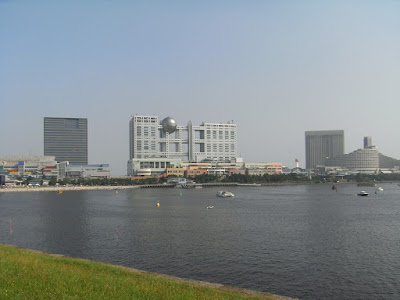
はい、海の日には一日早いですが、東京お台場へ行ってきました。 目的地は科学未来館です。今回は別に海を見るのが第一目標ではありません。科学未来館というか、博物館での説明方法を勉強するためです。 科学館だと、訪れるお客さんは小学生が多いですが、どうやって彼らの興味を引くかを調査がてら遊びに行ったわけです。小学生くらいだと、専門用語は分かり辛いのでできるだけわかりやすい表現を使う必要があります。わかりやすくしかも興味を引く必要があるわけです。これがなかなか難しい…。自分の場合、そういった説明がなかなかうまくできないので今回勉強に訪れたわけです。 なかなか人にわかりやすいように説明するのって難しいですからね。おまけにそれを興味を持ってもらうってのはさらに難しい…。まぁ、今回の勉強の成果はそのうち実践してみようかと思います。 そうそう、今日は科学未来館でアシモが見れました。あのホンダが開発したヒューマノイドロボットです。なかなかスムーズに動くんでビックリ。おまけに走ってたし…。ここまでロボット技術が進んでいるとは…。 それから、お台場へは一人で行くのもなんだったので、長門さんに一緒に来てもらいました〜。べ、別にデートしたわけじゃないんだからね!

スポンサーリンク