投稿

ラベル(パソコン)が付いた投稿を表示しています

パソコンのHDDをSSDに換装

イメージ
 ようやくパソコンをSSD化  以前からパソコンのストレージをSSDにしようと思ってて、Ubuntuの新しいLTSのポイントリリース(20.04.1)も出たということでタイミングがいいだろうとこの機に換装することにしました。 しかしSSDの価格を調べてみると、もうだいぶ値段が下がっているんですね。容量1TBのものでも1万円ちょっと。 あと容量を250GBかそれとも500GBのどちらにしようか迷ったんですが、ここでは500GBのものを選択。システムのみなら120GB程度でもまったく問題ないんですが、自分の場合はデータ解析用のデータもSSDの方に入れておこうということで500GBのものにしました。その他の保存データは1TBほどあってそれはSSDには入らないので、こちらは別の内蔵HDDに入れることに。それとバックアップ用USB接続のHDDという体制。 まとめると SSD : OS + 各種作業用データ HDD : 保存用データ 外付けHDD : SSDとHDDのバックアップ用 というストレージ3台体制。 そうそう、今回購入した500GBのSSDの価格は約7000円でした(取り付け用アダプタは別購入で500円くらい)。また内蔵HDDも新しく購入したので、こちらは4TBで約8000円。外付けHDDにはいままで内蔵HDDで使っていたものを使います(別途USB接続HDDケースを購入)。   換装作業 SSDはSanDiskのモノ。 3.5インチベイに取り付けるので、2.5インチ→3.5インチ変換フレームに取り付けました。 内蔵HDDにはWestern Digitalの4TBのモノ。 パソコン自体がスリムタイプなので、パーツ入れ替えにはやや難儀しますね。内部が狭いのでネジを回すだけでもだいぶ気を使います。あとケーブルの取り回しにまったく余裕が無いのも困りもの。写真は内蔵HDDを取り付けたその上にSSDを設置しようとしているところ。ストレージ2台があまり隙間がなく設置するカタチ。なので放熱を考えてSSDは変換フレームの上段に設置してあります(放熱効果のほどは不明)。 最後はこれまで内蔵用ストレージに使っていた3TBのHDDを外付けケースに取り付けました。 なお、これまでバックアップ用に使用していた1TBのHDDもあるのですが、それは今後使う予定は無いですね...
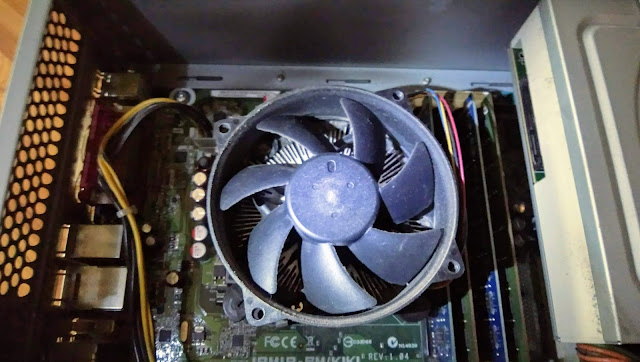
今年もCPUクーラーのファンの音がうるさくなってくる時期になりました

イメージ
ファンの音がうるさいパソコン うちのデスクトップパソコン、負荷がかかると結構ファンの音が大きくてややうるさいくらいになります。冬場は室温もそれほど高くないのでファンはあまりうるさくなることは少ないのですが、梅雨に差し掛かるこの時期くらいからうるさくなることが増えてきます。 ちなみにデスクトップパソコンと言ってもスリム型なのでケースファンはありません。あるのはCPUクーラーのファンと電源ユニットのファンのみ。なのでそもそも空冷性能はあまり期待出来ないといったところ。電源ユニットの方はそれほど音は大きくないので、課題となるのはCPUクーラーのファン。これ一個でCPUからパソコン内部の空冷の役割を担っているのでここをなんとかすればなんとかなるかも。 (マザーボードにファン用の電源コネクタが空いてるので、スリムケースに取り付けられるファンを追加するのも良さそうかなと。) とりあえず掃除 CPUクーラーのファン、静音型で良いのが無いかなとネットショッピングサイトで探してみたんですがあまり種類は無く、CPUクーラー自体は豊富にあるといった感じ。またうちのCPUクーラーのファンにサイズがぴったりってのはほとんど無い。CPUクーラーごと交換するというのもアレなので、今回は何か部品を交換したり追加したりするのではなく、CPUクーラーの掃除だけ行うことにしました。まぁちょっと前に掃除したばかりなのでそれほどホコリは付いてないんですが。 と、ここでファンの方をよく見てみるとネジで数カ所止まってるだけなので、なんか簡単に外せそうな感じがしました。ファンの内側の部分はこれまでほとんど掃除することは無かったので、せっかくなのでファンを外して掃除してみることに。 おぅふ… ファンが付いた状態では分からなかったんですが、こうして見るとクーラーの隅の方はなかなかホコリがスゴいですね…。ファンの裏側も結構ホコリがびっしり…。 ここまでホコリが溜まってるとファンによる冷却効果も低下しちゃうだろうなぁ、ということで掃除掃除。 キレイになりました CPUクーラーの方は掃除機で吸い込むだけで簡単にキレイになりますね。 ファンの方は掃除機では吸い込み難い形状なので、ティッシュで拭ってやりました。 掃除を済ませて組み上げ直すとこんな感じ。見た感じ始めの写真と変わったようには見えないですが、あれだけのホコリを除去し...

パソコンのキーボード掃除(2019年)

イメージ
数年ぶりのパソコンのキーボード掃除ってことでね いまのパソコンのキーボード(HHKB Lite2 英語配列USB接続モデル)、いつ買ったのか忘れてしまったけど10年とまでは行かないですが、7年くらい?は使っていると思います。 使ってるとキーが黒ずんできたり、キーの間に小さなゴミやホコリが溜まったりしてきますね。それでも特にキータッチに影響があるわけもなく気にしなければ気にならないもの。ただ一度汚れが気になると嫌悪感とまではいかないものの、キーを打つ度に地味に汚れている事が脳裏によぎってしまいます。そうなると精神衛生上よろしくは無さそうなので、掃除することにしたわけです。 前回掃除したのはいつだったか?と過去の写真から探してみると、2016年の1月に行っていました。そんなわけで約4年ぶりの掃除ということになります。さぞかしホコリ溜まっていることでしょう…。 (以下、ゴミとかホコリとか髪の毛の写真が出てくるので、苦手な人は閲覧に注意して下さい) キーの取り外し さっと拭くだけの掃除なら簡単ですが、今回はキーの間に溜まったゴミも掃除するのでまずはキーの取り外しをしていきます。 キートップ取り外し キーはプラスチックのツメで本体に引っかかっているので、細い棒をキーの下に入れてテコの原理でキーを持ち上げてやると外すことが出来ます。またいくつかの長めのキーは細い金属の棒も支えとなっているので、ちょっと注意が必要。 (ここでツメが壊れてしまうとめんどくさいので、力を入れるときちょっと怖い) あらかたキートップを外した状態 さて、あらかたキーを外すと溜まっていたホコリやゴミが見えてきます(だいぶ汚い)…。やはりというか、よく手を置くホームポジション付近にゴミが多かったです。 キートップ洗浄及び乾燥 キートップに黒ずみが目立つので、取り外したもの全部まとめて水洗いしました(少量の中性洗剤使用)。洗った後はタオルの上に広げて乾燥させておきます。 キートップ洗浄後の乾燥 乾燥後 本体側のゴミ取り 本体側の方はゴミ取りをして、固く絞ったフキンで水拭きしておきました。 本体側の掃除 やろうとするなら本体側も分解して中身も掃除した方がいいんでしょうけど、まぁそこまでやる必要は無さそうなので...

[雑談] タッチタイピングを身に付けるには実践が重要

キーボードのタッチタイピング、練習しまくってそれなりの速度で打てるようになっても実際に文章を打とうとすると上手く行かない、なんてことはないですか? 基本的にタッチタイピングの練習で上達するのは、指の配置とキーを打つまでの動作。 画面に表示された文字、文章をそっくりそのまま打ち込むわけだけど、実際に文章を書く場合は自分の頭の中にある文章をアウトプットする必要がある。 つまり、打つべき文字がすでに用意されているのが練習で、実際には自分で文章を考えながら同時にキーボードを打ち込んでいくことが要求される。 なので、実践的なタッチタイピングを身に付けるには、文章を考えながらキーボードを打つというのが自然に出来るようになることが必要。 (手書き文書や音声の文字起こしの場合は置いておくとして) 思考と動作がほぼシームレスに出来るようになれば身に付けられたようなもの。こればっかりは場数を踏んで実践していくのが着実でしょう。練習である程度打ち込むスタイルとスピードを身に付けたらそこで満足せずに、ブログやSNSで文章書くなりWeb小説を書くなりプログラミンをするなりして実践していくのがいいかと。

雑談 : パソコンの今後について

ちらっと、「スマホ、タブレットがパソコンに取って代わる!」とかいう記事を見ました。 まぁ、確かにネットできれば充分、って層だとそうなのかもしれませんね〜。ただ、やっぱりちょっと複雑なことしようとするなら、まだまだパソコンが現役なんだと思いますけど。 それでも、MS OfficeのAndroid、iOS版とか出てるのか…。ふ〜む。 パソコンはパソコンでWindows8とか残念な感じですからねぇ。低価格帯ではChromebookとかも出てきましたしね。なかなか5年先の予想とかむずかしいですな。

スピーカー、ヘッドホン切替器

イメージ
PCにつないでいるスピーカーとヘッドホンへの音声の出力を切り替えられる機械を買ってきました。 ロアス ボタンひとつでスピーカーとヘッドホンを簡単に切り替えるマルチメディア切替器 MSW-01 (Amazonじゃロアスってなってますけど、いまは解散してるみたい。ナカバヤシという会社がDigioブランドで売ってるみたいです) うちの場合、デスクトップPCにスピーカーをつないでて、夜間とかにあんまり大きい音が出せない(アパートなんで)ときにヘッドホンを使ってるんですけど、その接続が面倒だったのでコレを買ってきました。 デスクトップPCの背面の端子にスピーカーつないでて、ヘッドホンをつなげるときは前面の端子に挿すんですけど、PCを机の下に置いてるんで挿すのがちょっと手間なんですよね。この製品なら挿しっぱでスイッチ押すだけでどっちで出力するか選べるので楽ちんです。  つなげるとこんな感じ。製品の端子(二股)をPCのスピーカー、マイク端子に挿します。あとは製品にスピーカー、ヘッドホン、マイク(あれば)を挿しておきます。    (あー、写真じゃヘッドフォンになっちゃってる。ヘッドホンね) あとは製品のボタンを押すだけで、どっちから音声を出すか選べるようになります。  そーそー、マイクもつなげると、手元でON、OFFが切り替えられます。この機能はあんまり使わないかな?Skypeとかで通話中に聞かれたくないときにさっとOFFにするとか、ですかねぇ。

PC移動台購入

イメージ
「CPUスタンド」というモノを買ってみました。CPUとか名前はついてますけど、実際にはデスクトップパソコンを置いて使うものです。下にコロコロ(キャスター)がついているので移動が楽ちんです。 ちょっと広げてみたところ。若干組み立てが必要でしたけど、簡単な作りなのでサクサクできましたね。4隅以外に真ん中にもキャスターがあるので重いPCにも対応してます(耐荷重20kg)。 キャスターはこんな感じ。 スリムタイプのパソコン置くとこうなります。パソコンと接している箇所はゴムでできているので、パソコンを動かすとこのスタンドもスムーズに移動してくれます。 なんでこのスタンド買ったかって言うと、このパソコンの電源の通気口が本体下にあるんですよね。で、じゅうたんの上に置くとそれがふさがって熱がこもっちゃう。まぁ、サブパソコンなんでいつもは使ってないんで今まで放置してたわけですけど。 まぁこうしてスタンドを設置することで熱の心配なく使えるというわけです。移動も楽なので掃除にも役立ちそうですね。

パソコンのメモリー増設!

イメージ
今日はデスクトップPCのメモリーの増設にチャレンジしました。 次期Ubuntuの公開も近づいてきて、そろそろPCもグレードアップしておこうと思ったわけであります。で、一番手頃な価格で買えるメモリーから増設しようという計画です。まぁ予算の都合がついたらHDDとか光学メディアも換えたいわけですけど、今は予算不足で…。 ちなみにWindowsだと32bit版の場合、4GB以上は認識しないとかありますけど、いつもはUbuntu使っているので問題なしです。今のUbuntuも32bitですがpaeカーネルを使用することで4GB以上も使えるようになってます。まぁ次期バージョンが出たら64bitに変えるつもりですけどね。 そんなこんなで注文して届いたメモリーがこちら↓ DDR3 PC3-10600 CL9 4GB x 2枚セットで8GB増設することになります。いま刺さっているメモリーが2GBx2なので4GB。足して12GBになります。 これが増設前のBIOSの画面↓ で、ガシャン!って増設した後の写真がこちら↓ メモリースロットが4つあって、それを4つとも使っているわけです。なんとなく贅沢な気分になりますね(笑) で、増設後のBIOSの画面↓ ふむ、ちゃんと認識してくれたみたいですね。一安心。Usable Memoryが3GBちょっとしか認識してくれてないのはこのBIOSの仕様みたいです。まぁ問題ないでしょう(笑) さて動作確認してみると、Ubuntuからは12GBちゃんと認識してくれていますね。Windows 7からは12GB認識しているみたいですけど、よく見ると3.18GB使用可能となってますね…。12GB使ってくれないみたいです(´・ω・`)。まぁWindowsはあんまり起動しないんで問題ないですけど。 あと一応memtest86やってみましたけど問題なかったです(2時間半くらいかかりましたが…(汗)) 最後に使用感ですけど、いつも4GBのメモリーを使い切ってなかったので一見して何も変化なしです(笑)。そのうちVirtualBoxみたいな仮想マシンでその他のOS使ってみたいんで、その時に割り当てられるメモリーが多く取れるってのが利点ですかね。 とりあえず3千円ちょっとの出費でしたけど、結構な満足感でし...

久しぶりに秋葉原に買い物に行ってきました

イメージ
そういえばPC買ってから、中の掃除してないなーと思ってPCのフタ開けてみたらCPUファンのところにホコリがみっしり詰まってました…。昔使ってたPCでホコリが詰まりすぎて熱暴走起こしてPC停止とかやらかしてるんですよね。これは不味いと思い(PCの動作事態はまだ平気)、エアダスターを買いに秋葉原まで行ってきました。 で、買ってきたのがこれ↓ ノズルを伸ばせば一箇所に集中できて、畳めば拡散で噴射できるスグレモノ。 ネットだとヨドバシで買うのが一番安いかな?↓590円。 www.yodobashi.com ナカバヤシ DGC-JB8 [ノンフロンエアダスター] さっそく自宅のPCの中をぶわぁぁぁぁぁ!!!ってやってみました。すっごいホコリが詰まってましたね。う〜ん、PC買って1年くらいでこの溜まりよう…。1年に1回はぶわぁぁぁぁぁ!!!ってやった方がいいみたいですな、こりゃ。結果としてはCPU温度が5〜10℃くらい低下しました。やっぱりCPUファンに詰まってたホコリがとれた分、冷却効率が復帰したみたいですね。ハードディスク温度は1〜2℃低下であんまり変わらず。 秋葉原に行ったついでに撮ってきた写真。旧ラジオ会館。建て替えのためビルは閉まってます。 屋上。アニメ・シュタインズ・ゲートで出てきた場面。

雑談 : PCが壊れたので修理中

ただいまメインPCが壊れたので修理に出してます。来週には戻ってくるかな? でも、そろそろ性能的に厳しさを感じたので、新しいPC買っちゃいました(てへ) ホントはCore i7機にしたかったんだけど、2万円を惜しんでCore i5機です。 それでも、普段使いで全然CPU負荷率上がんないのね。こりゃいいや。 さて、問題は修理したPCが戻ってきたら何に使うかですねぇ。 サブマシンとしていつでも使えるように整備しておきますか。面倒だけど、もしまたPCが調子悪くなったらと考えておくとやっといた方がいいんですよね〜。

Windows7を触ってみたんだが…

某所でWindows7のセットアップをする機会があったので、やってきたのだが、操作感がほとんどVistaと変わらない…。というかVistaとの違いを探すのが難しいぞ、これは…。 まぁ、Windows7で変更になったところもいくつかあって、例えばメールソフトが付属していないとかですかね。Office搭載モデルならOutlookが使えるけど、それ以外のモデルの場合、Outlook Expressに相当するソフトがないので自分で探してくるしかない…。確かMicrosoftでWindows Liveメール?なるソフトを配布していたと思うので、それをダウンロードしてインストールすればいいみたいだけど。 Windows7といえば、ネットブックでもそこそこサクサク動くとか聞いていたけど、触った機種は上位機種だったので、その辺の操作感は確認できず。 さて、Windows7を触ってきたわけではあるけど、結局Vistaとそれほど変わりはなさそうなので、まだまだUbuntu使うことになりそうです。まぁUbuntuも9.10になってからは、いろいろ不具合情報が流れていますが…。現在の自分の環境ではこれといった不具合はでていないけど、次のLTSまでには安定していてもらいたいなぁ…。ファイルシステムのext4とかもまだ移行には様子見した方がよさそうだしなぁ…。

20年後の未来のコンピューター

Popular Science に日本が描いた20年後の未来として、1969年の少年サンデーに掲載されていた?記事が紹介されています。1969年に対して20年後ということは1989年のことを予想しているわけですね。 A Look At Japan's Retro-Future 学校で生徒が全員コンピューターを使って授業をしている場面とか、家庭でのコンピューターの普及とか、コンピューターによる手術の実現とか、今から見ると結構実現されている技術が多いですね。 さすがに、生徒を叱るコンピューターはまだ実現されてませんが(笑)。 この絵のタッチとか懐かしいですね。実家に同時期の少年マガジンが置いてあるので、同じようなタッチの絵が描かれていたのを覚えています。 それはそうと、この記事を書いた人はいったいどこからこんな記事を見つけてきたんでしょうか?記事の引用元を見ると、なんかやたら濃い内容なんですけど…。あとでゆっくり読むとしましょう。

[Ubuntu] Firefox-3.5 セキュリティアップデート

☆ Ubuntu9.04のFirefox-3.5のセキュリティアップデートの通知が来ない Ubuntu9.04でFirefox-3.5をSynapticでインストールして使っていたのだが、MozillaからFirefox-3.5.2に対するセキュリティアップデート(3.5.3)が出てからしばらくしても、アップデートの通知がない。 たしか、Firefox-3.0に対するセキュリティアップデートは適用されていたので、UbuntuのFirefox-3.5がアップデートされず放置状態になっているようである。 ネットで調べてみると、どうやら   Ubuntu Mozilla Security Team が配布しているFirefoxのPPAパッケージをインストールすれば、3.5.3へアップデート可能なようである(この際、Mozillaの公式ページからパッケージを持ってきてもいいと思うが)。 まぁ、とりあえず、せっかくUbuntuにPPAパッケージをインストールする仕組みがあるので、これを活用することにした。 ☆ Ubuntuのソフトウェア・ソースにPPAパッケージの場所を追加 https://launchpad.net/~ubuntu-mozilla-security/+archive/ppa ↑こちらが配布元。ここを参考にして作業を進める。 以下を、Ubuntuのソフトウェア・ソースに追加 deb http://ppa.launchpad.net/ubuntu-mozilla-security/ppa/ubuntu jaunty main deb-src http://ppa.launchpad.net/ubuntu-mozilla-security/ppa/ubuntu jaunty main PGP鍵を追加 sudo apt-key adv --keyserver keyserver.ubuntu.com --recv-keys 7EBC211F ターミナルから   $ sudo apt-get update とする(もしかしたらupdate後にupgrade)。これで、最新版であるFirefox-3.5.3へのアップデートができる。 ☆ 言語パック たぶん、3.5.2から3.5.3へのアップデートでは言語パックは入れ替えなくてもいいと思うが、一応パッケージの...

[linux] preloadによるアプリケーション起動高速化(失敗?)

Linuxにpreloadというよく使用するアプリケーションの起動を高速化してくれるソフトがあります。 Ubuntu9.04だとパッケージが用意されているので、Synapitcからインストールできるので、ちょっくらインストールしてみました。 preloadはバックグラウンドで動作して、ユーザーがどういうアプリケーションを使用しているかチェックしてそれを元に、起動時によく使うアプリケーション類をメモリのキャッシュに読み込んで、アプリケーションの起動を高速化します。ハードディスクから読み出すより、メモリから読み出す方が早いですからね。その分、起動時にハードディスクからメモリに読み込む必要がでてくるので、PCの起動は若干遅くなってしまいます。起動時間をちょっと我慢して、作業速度を上げるみたいな使い方ですね。 preload自体、学習型の高速化ソフトなので、導入後にしばらく使っていって、自分がどんなアプリケーションをよく使うか覚えさせないと効果が実感できません。 というわけで、ここ一週間使っていたんですけど、若干Firefoxの起動が早くなったかなぁ?と感じるようになりました。 しかし、ここ数日、PCを使っているときに、CPUやハードディスクへの負荷が周期的に高くなる現象が起こり始めるようになってしまいました…。 システムモニタで確認すると、  ・CPUの負荷が約50%  ・ハードディスクの読み出しの負荷?が30~60% で、負荷がかかる周期が20~25秒毎でした。 この負荷が結構PCの性能を使用しているようで、負荷がかかった状態だとFirefoxで動画見ていても、動画がカクカクな再生になってしまい、酷いときは日本語入力でさえもまともにできないほど。PC操作をほとんど受付なくなることも…。 負荷が高いので、topコマンドで原因がわかるかなぁ?と思ったんですけど、CPUに負荷がかかっているのは分かるんですけど、どのプロセスがそれだけの負荷を使用しているかは表示されませんでした(なんでだろう?)。 しかし、preloadを導入した時期や、動作が重くなる周期がpreloadのプロセス記録周期(20秒)とほぼ一致するので、原因をpreloadと考えて一度削除してみました。その後、再起動してからは、周期的な負荷がかかることはなくなりました。一応、これで解決したのかな?しばらく様子を見...

無線LANにしようかなぁ~、と思ってみたけれど

デスクトップとノートPCのデータのやりとりに、いまはクロスのLANケーブル使っているんだけど、ノートPCに無線LAN搭載されているから、いっそのこと無線LANルーター買ってそれで通信しようかなぁ~と考えてみた。 でもなぁ、デスクトップ用にUSBアダプタ付けないといけないし、家にいてもインターネットに繋げているのはデスクトップだけだから、わざわざ無線LANにする必要もないんだよね。 ただ、ノートPCとのデータの同期のときにLANケーブルを抜き差しする煩わしさがあるだけ。 その煩わしさと無線LAN環境構築費用1万数千円を考えると…、う~む、別にケーブルの差し替えくらい我慢するか、ということにしました。 でも、いまのクロスのLANケーブルが固くて取り回しが面倒だから、これだけはどうにかするか。 安いHUBを買ってくるか、終端だけクロス変換にしてきしめんケーブルにするか…。 うむ、悩みますなぁ。

マウスを新しくしました~

マウスといっても、千葉県にあるのに東京○ィ○○○ランドとか名乗っちゃうところにいるマウスのことじゃありません。 パソコンで使っているマウスを新しく買ってきたんです。今まで約3年近く使ってきたマウスのボタンがほとんど効かなくなってしまって…。クリックしても三回に一回くらいしか認識してくれないという状態…。昔風に言うなら、「ファミコンのコントローラーのAボタンが効かなくなった~(泣)」みたいな感じでしょうか。 中を開けてホコリとか取り除いたんですけど、ダメですね。クリック部分の劣化が原因なので、そこの部分の小さな機械式スイッチを交換する以外、直すのは難しいでしょう。 というわけで、これを機会に新たなマウスを求めて秋葉原へ行ったわけです。 まぁ、こんな機会がない限り、マウス売り場には足を運ばないですから、久しぶりに売り場に行ったわけです。いつの間にマウスに、こんなにバリエーションが増えていたとは…。 パソコンとの接続方式は ・無線式(アダプタが小型のモノは出っ張りが少ないが、ちょっと高い) Bluetooth式 2.4GHz帯式 ・有線式(USBまたはPS/2) マウスの感度を決める位置読み取り方式は ・青色LED(最近でてきた。いろんなモノの上で安定して動作) ・レーザー(光学式より下地の材質に性能が左右されない) ・光学(ボール方式に必要なゴミ取りが必要ない。下地の材質で性能が左右されてしまう) ・ボール(昔から使われてきた。光学、レーザーの安定、普及で徐々に使われなくなっている) とまとめると、こんな感じでしょうか。今回、まず無線にするか、有線にするか迷ったわけです。確かに無線式にすればコードが邪魔になることはないでしょう。でも、思い返してみると、これまで特にコードが邪魔になったことはあんまりなかったです。 それから、無線式はマウス本体に乾電池を入れるわけですが、なんかそれが面倒に思えて…。「単三電池2本で1年間動作!」とか宣伝が出ていても、単三、2本って結構重くないか?と思ってしまうわけです。それに数ヶ月置きに電池を交換するというのも地味に面倒そうだったので、今回は無線式ではなく有線式にしました。 それから、今まで使っていたマウスは操作していると若干カーソルがブレてしまう傾向がありました(光学式)。最新の青色LE...

外付けハードディスクを買ってみた

イメージ
いつも常用しているデスクトップPCのハードディスク容量が、数GBくらいしか空きがなくなってしまったので、外付けのハードディスクを買ってきました。 さすがに、デジカメで撮った写真とか動画が増えてきたんで、思い切って買いました。 WindowsとUbuntuのデュアルブートで使っているんですけど、Windowsの方はもうここ数ヶ月は使ってないんですよ。そこで、このいらないWindowsを削除してUbuntu専用にすれば100GBほど確保できるんですけどねぇ…。 Ubuntuとデュアルブートするときに ・Windows 100GB ・Ubuntu 100GB ってな感じでハードディスクを分けたばかりに、いまになって容量不足に陥ったわけです。UbuntuでWindows領域の書き込みってちょっと怖いので、今回は外付けハードディスクで解決を図ったわけであります。 買ったのは1TB(約1000GB)のUSB2.0接続BUFFALO製のハードディスクです。お値段は約1万円。 モデルはHD-CN1.0TU2。なぜかBUFFALOのWebページに載ってない?製品です。Amazonで買いましたけど。付属ソフトなし、入っていた箱も白くて製品の写真すら描かれていません。まぁ、ここまでコストを切り詰めているから、この値段で買えるんでしょうね。それに必要最低限のモノ(説明書き、ケーブル類)は付属しているので、特に問題はないでしょう。 本体に冷却ファンが付いていない?みたいなのがちょっと不安。最近のハードディスクはそこそこ発熱するそうですけど、大丈夫かな?一応、本体上部と側面に空気の取り入れ孔があるので、冷却はこれで十分? 買った時はFAT32でフォーマットされていました。FAT32だと4GB以上のファイルが作成できないという制限があるので、さっそく別形式でフォーマットし直しました。例えば、DVDとかisoとして保存しようとすると、この制限に引っかかってしまいます。WindowsならNTFSでフォーマットすればいいんですけど、Ubuntuからの使用がメインなのでext3でフォーマットしました。 この時点で、Windowsからこのハードディスクを使う気はさらさらありません(笑)。 フォーマット後はUbuntu上にこのハードディスク用のマウントポイントを作成及び設定をして終了です。 黒い物体が、今回...

スポンサーリンク