投稿

今日のラズパイ日記 : Cronを利用してリモートカメラや温度通知システムを作ってみるなど

以前購入したRaspberry Pi 4ですが、なにやら公式から新しいOSが登場したり(Raspberry Pi OS)、メモリが8GBのモデルが出たりと新しい動きが出ている模様。そういえばハイスペックのカメラモジュールもいくつか出てましたね。 OSに関しては名称が変わった程度のようですが、実際のところはどうなんでしょね? さて、そんな中で自分は一体何をしていたかというと、リモートから自宅のラズパイを利用する方法をあれこれと考えていました。まぁサーバーとして公開するとかどこかのレンタルサーバーと連携させるとかいろいろ方法はありそうとは思うんですが、契約が必要なものはちょっとめんどい。実際はそうした方が自由度があるんですけどね。 ということで、出来るだけいまの環境だけで出来るものをと考えていたところ、Raspberry Piで取得したデータをメールで添付する方法に行き当たりました。ただこれはシンプルそうに見えるんですが、コマンドラインから操作するものを選んだり、プロバイダなどのメールサーバーとの通信を設定したりとこれはこれでめんどい。 (たぶんやれば出来るけど、やるのがめんどくさくてやらないいつものパターン) そんな中で比較的簡単そうだったのが、オンラインストレージのDropboxにRaspberry Piで取得したデータを保存していくという方法。DropboxのAPIを利用するDropbox-Uploaderというシェルスクリプトが公開されているのでこれを利用することにしました。 (素のDropboxをインストールするという方法はめんどうそうだったのでスルー) Dropbox-Uploaderはいくつか初期設定が必要となってきますが、なんとか完了。これでコマンドラインからDropboxをある程度操作出来るようになりました。 後は、raspistillやvcgencmdといったコマンドを利用して写真やSoCの温度データを取得。これをCronで一定時間毎に実行。合わせてDropboxにそのデータを保存していきます。 SoCの温度データに関しては別に室温を示しているわけでもないので、これ自体はそれほど意味があってやってるわけでもなく。将来的に何かしらの温度センサーなど使えるようになったらいいかなと。 raspistillでの画像取得は結構役に立ってますね。空の様子を撮影し...

Firefoxでマウスのホイールスクロールのスクロール速度を上げる方法

イメージ
FirefoxでWebサイトを見ているとき、マウスのホイールスクロールでページがスクロールされる速度が微妙に遅いと感じることがしばしば。 (最近、マウスを新しくしたのでそれで余計にそう感じるように) こういうのはシステム全体のマウス設定で変更するのがいいと思うのですが、今回は簡単にFirefoxで出来る方法をとりました。 Firefoxではページのスクロールがスムーズとなるようスムーズスクロールを有効に出来るんですが、この設定を有効にしていると微妙にスクロールされる量が小さくなる模様。 (スクロールされる量が小さいというか、スクロールがスムーズになる分、その間のホイール操作が拾い切れていないような印象) ということで、スムーズスクロールを使用しない設定にすると結構キビキビスクロールしてくれるようになりました。

Ubuntu 18.04 LTSでスクリーンロックが効かなくなってしまったので対処

イメージ
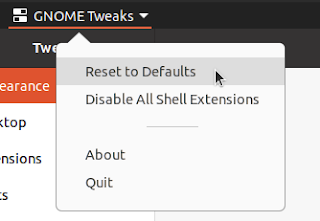
Ubuntuでスクリーンロックが機能しなくなってしまった Ubuntu 18.04 LTSを使っているのですが、自分の環境では数カ月前からロックスクリーン機能がどうも上手く働かない状況になってしまってました。 キーバインド「Super + L」でスクリーンがロックされて、次に使う時にはパスワードを入力してロック解除するという機能ですが、なぜかロックされていない場合がたまに出ていたという状況。 スクリーンロック以外ではサスペンドからの復帰にもパスワードが要求されるんですが、そこでもどうも挙動が怪しい。 で、最近だとほとんどスクリーンロックは機能しなくなってしまい、スクリーンロックしようとすると強制的にログアウトされてしまうという有り様。ログアウトされてるなら一応パスワードロックされているわけですが、その場合は立ち上げていたソフトが終了してしまうので使い勝手がよろしくない。 スクリーンロック、個人的にこのパソコンでは単に画面を消灯しておきたい時に使っていて、パスワードロックはそれほど必要ではないです。なのでクリティカルに困るわけじゃないんですが、ロックしたつもりがロックされないっていうのは気持ちが悪い。 以前だったらデスクトップ関係の設定ファイルを丸ごと削除するという荒業で乗り切ったりしてたんですが、最近のデスクトップ環境はそうもいかない(まぁ以前もそのやり方でよかったのかどうかは疑問ではあるところ😋)。 解決方法 さて、そんなわけで状況改善のため直してみようといろいろ試したところ、いくつか対処を試みることで解決したので以下に手順をまとめておきます。 (最近Ubuntu 20.04 LTSがリリースされたので、いっそそれをクリーンインストールしちゃうという方法もあったんですが、再度の環境構築を考えるとなかなか重い腰が上がらなかった…) 方法1. GNOME Tweaksでリセット GNOME Tweaksのメニューから「Reset to Defaults」を選ぶことで、ある程度の設定を初期化することが出来ます。ただ、ここで初期化されるのはGNOME Tweaksで設定する項目のみ(?)のようで、この方法では解決しませんでした。 「Reset to Defauls」はメニューから選択する 方法2. インストールしてあるGNOME Shell extensionsを無効化...

AmazonのFireタブレット 10インチモデルを買いました

イメージ
雑誌も読める電子書籍リーダーが欲しかったので、AmazonのFireタブレットの10インチモデルを買いました。 一応KindleのPaperwhiteを持っているんですが、雑誌を読むには画面が小さいのが玉にキズ。電子ペーパーだとレスポンスもそれなり。Amazonの電子書籍を読むくらいにしか使えないというのも難でした。ということで、主に電子書籍を読む用に大きなディスプレイ、それとアプリも入れられるようなものということで、Fireタブレットを選択しました。 (FireタブレットではなくAndroidタブレットでも良かったんですが、同価格帯の中では無難だろうと思いFireタブレットを選択) で、買ったモデルは Fire HD 10 (第9世代) の32GBモデル。 箱だとブラックのカラーモデルですが、買ったのはホワイト。ウラ面はややザラザラした質感で、色がホワイトだとややオモチャっぽい印象。あと重さが約500gとのことで、持ってみるとそれなりの重さを感じます。本や動画を読んだり見たりで持ち続けると手が疲れそう。何かしら、机の上に立てられるスタンドのようなものがあった方がいいですね、これ。 持ち運んで使用するのが前提だと、画面保護や持ちやすくするようにカバーもあった方がいいかもですが、個人的にはカバーを付けてこれ以上重くなる方が使い勝手が悪くなりそうなのでこのまま使っていく予定。それでも画面保護用に何かあった方がいいとは思うので、適当に紙封筒にでも入れて持ち運ぼうかなと。 で、肝心のOSやソフトウェアに関しては、普通のAndroid端末とは当然異なるわけですが、操作体系や設定項目にそれほど違いは無いので結構すんなり使えました。用途を電子書籍リーダーに絞って使うので特にごりごりカスタマイズする必要も無いですし。 で、やはりAmazonのアプリストアからは欲しいアプリを揃えるのは難しいですね。まぁこのへんはゴニョゴニョすれば対処は出来るので特に困ることは無いかなと。購入する前からそのへんは考慮していたので問題はなし。 それと音声アシスタントのAlexaはおもしろいですね、これ。画面が消えている状態でも反応してくれるので、適当に置いておいた状態でも呼び出すことが出来ました。おもしろいと言っても音声で呼び出せる機能は痒いところに手が届かないというか、まだ発展途上な感じなので今後に期...

今日のラズパイ日記 : 待機状態になったディスプレイ(HDMI接続)が復帰しなかったので対処

Raspberry Piの省電力設定により、一定時間放置しているとディスプレイが待機状態になるのだけど操作してもそこから復帰してくれない。状況を説明すると、 Raspberry Piにはキーボード、マウスは接続していない HDMI接続のディスプレイに画面を出力、さらにVNC接続したメインマシンから操作を行っていた という感じ。 ディスプレイが復帰しない、とは言ってもVNC接続したメインマシンからは画面が見えているため操作自体は出来ている。ただマウスを動かしたりキーボードを打ったりして操作してもHDMI接続しているディスプレイは復帰しない(マウス、キーボードはメインマシンのモノ)。 たぶん再起動すれば再度認識するとは思うけど、それはそれで負けたような気がする。 というわけで、なんとかRaspberry Piの方からディスプレイを再認識させる方法を探してあれこれ試してみる。 そうすると、画面解像度の設定があったので 「これを設定すれば強制的に再認識に繋がるのでは?」 と思って解像度を変更してみると、見事ディスプレイが復帰して画面が表示されるようになった。 なぜそれで復帰するのか、そもそも復帰しないという状況がおかしいわけで、そこを何とかしないとちょっと気持ちが悪いのだけど、一応対処する方法が分かったのでこれはこれで良しとすることにした。 ディスプレイの方には特にHDMIに関する設定があるわけでは無いので、Raspberry Piの設定から何とかするのだと思うけど、まぁひとまず調べるのは保留。 スポンサーリンク Amazon商品リンク : Raspberry Pi関連商品

今日のラズパイ日記 : カメラモジュールのフォーカスを変更してみる(物理的に)

イメージ
Raspberry Pi のカメラモジュール、どうもフォーカスが遠距離(無限遠?)となっているようで、近くのモノを撮ろうとするとピントが合わずにボケて写ってしまいます。で、フォーカスをどうにか変更して近距離のマクロ撮影に出来ないものかと調べてみると、モジュールとして組まれているレンズ部分を回転させるとそれが出来るとのこと(あくまでも自己責任でやりましょうという類いの話ですが)。ただモジュールを見ても回転させられそうな部分が無いような? で、これモジュールをよく見るとレンズ前面の部品に4つの取っ掛かりがありました。どうやら回転させるというのはここの取っ掛かりを利用して回転させる模様。ただこの取っ掛かりは1mmあるかどうかの微妙なものなので、回転させると言っても難しい。なんとか精密ピンセットで回転させると、フォーカスを変更することが出来ました。反時計回りに回すと近距離、時計回りに回すと遠距離にピントが合うようです。 変更出来ました、とは言ってもだいぶ難しいです、これ。カメラモジュール自体、基盤とカメラ部分が分離するようで、回転させるときに下手に力が偏ると分離してしまいそうになります。また精密ピンセットで何とか回転させることが出来ましたが、つかもうとするときに滑ってレンズ部分にピンセットの先が当たってしまい若干のキズが入るという有り様…。またどれくらい回転させればいいかも探り探りやっていく必要があるので、要領をつかむまでが大変。 ネットで調べると、回転させる道具を3Dプリンタで作るというネタもいくつか出てくるので、そういうのを利用した方が無難でしょう。 何はともあれ、これで近距離のモノもピントを合わせて撮影出来るようになったのでそれを利用して何か撮影していきたいです。 (レンズにキズが入ってしまったのは痛い代償…) スポンサーリンク Amazon商品リンク : Raspberry Pi関連商品

今日のラズパイ日記 : カメラ撮影の露光時間の謎

raspistillコマンドの露光時間(シャッタースピード)設定 カメラモジュールで撮影に使用するコマンドraspistillですが、このコマンドは-ss もしくは --shutterで露光時間設定をマイクロ秒単位で設定出来ます。ただ、このコマンドで長時間露光(数秒単位)しようとすると、コマンドが終了するまで何故かその10倍くらいの時間を要する模様。 例えば「-ss 1000000」と設定すればマイクロ秒単位なのだから露光時間が1秒となるのだけど、コマンドが終了するまで10秒ほど時間を要しました。「-ss 10000000」と露光時間10秒とすると1分40秒(100秒)を要するといった感じ。 なお、撮影したJpegファイルのExifを見ると、露光時間はちゃんとコマンドで設定した値となっていました。 コマンドが露光時間以外に一体何に時間を費やしているのか謎ですが、他のオプションとも関連してるかも知れないのでもう少し調べてみることにします。 なぜこれに気が付いたかというと、タイムラプスモードで撮影しようとしたとき、露光時間を大きく取るとraspistillコマンドがまったく反応しなくなってしまったことからでした。この状態になるとkillコマンドでも終了できなくてRaspberry Pi自体再起動する必要が出てくるという有り様。おそらくタイムラプスの撮影間隔より1回の撮影に要する時間が長くなってしまったのが原因なような気がしますが、はてさて。 確かドキュメントの方には露光時間は6秒以内にするという記述があったような覚えがあるんですが、それも関連してるかも知れないです。 スポンサーリンク Amazon商品リンク : Raspberry Pi関連商品

スポンサーリンク