投稿

ラベル(マニュアル)が付いた投稿を表示しています

Youtubeでの動画視聴をキーボード操作でより快適に(パソコンで見てるとき)

イメージ
Youtubeで再生画面を大きくする。シークバーを操作する。再生速度を変更する。こういうときはマウスでメニューを開いたりして操作して行ないます。実はこれ、大抵の操作はキーボードから特定のキーを押すことで行うことも出来るんです。 用意されているキーボードショートカットはYoutubeの動画を視聴しているときにキーボード の 「h」 を押すことで確認出来ます、だったと思うんですがちょっと試したら「h」を押しても表示されないですね…。 キーボードショートカットのヘルプは以下のページで説明されているので、そちらで確認してみて下さい。 YouTube のキーボード ショートカット - YouTube ヘルプ いくつかキーボードショートカットをリストアップすると以下のような感じ。 > : 再生速度を一段階上げる < : 再生速度を一段階下げる k : 一時停止と再生再開 m : 音声をミュート j : 10秒戻す l : 10秒進める ← : 5秒戻す → : 5秒進める ↑ : 音量を上げる ↓ : 音量を下げる 0〜9 : 対応するシークバーの位置へ飛ぶ(例えば4を押すとシークバー40%の位置) f : フルスクリーン表示切り替え ここに挙げた以外のキーボードショートカットもあるので、ヘルプを見て実際に試してみるのがいいでしょう。 さて、Youtubeの埋め込み表示の場合はどうなるんでしょう?ということで試してみましたが、ちゃんと動画にフォーカスが当たっていればキーボードショートカットは機能するようです。

[ソフト] gnuplotでcsvファイルをプロットするときの注意点

gnuplot( gnuplot homepage )でcsvファイルのデータをプロットするときに注意が必要な場合があるので、解説していきます。 まず、gnuplotでデータファイルに書かれているデータをプロットするとき、デフォルトではデータはスペース区切りとして扱われます。ただcsvファイルのようにカンマで区切られているもの、またtsvファイルのようにタブで区切られていたりするものは、gnuplotでプロットするときは注意が必要になります。これはgnuplotのデフォルトがスペース区切りであることによるものです。なので、スペース区切りではないファイルをプロットする場合は、区切り方法を変更してやる必要があります。   gnuplotでファイルの区切りを指定するにはカンマ区切りの場合は set datafile separator comma としてやります。なお他の区切りの場合はcommaの部分を "\t" のように指定してやればよいです。 カンマ区切りもそれで表すことができ set datafile separator "," とすることも出来ます。 (なお set datafile separator "comma"  と書いてしまうと失敗します) さてcsvファイルの読み込みについては少しややこしい場合があって、例えば 1, 3 2, 4 3, 1 4, 5 のようにカンマの後ろに1つスペースが入ってる場合には、上で説明した設定をしなくてもプロット出来るようです。一応スペースがあるのでデフォルトの設定通り読み込まれているとは考えられるのですが、 1,3 2,4 3,1 4,5 のようにカンマのみの場合はやはり上記の設定が必要になります。csvファイルというとカンマの後ろにスペースが入っているものが結構多かったりするので、意外に設定が必要なことに気が付かないままgnuplotを使っている場合もあるかも知れません。注意してみてください。 なおgnuplotの区切り方法の設定に関してはgnuplotのマニュアル(バージョン5.2) p123で説明されています。 (バージョン5.0のマニュアルではp117)

ImageMagickのdrawで描くとき-gravityオプションの挙動がよく分からない件

イメージ
ImageMagickには図形やテキストを描画する機能がいくつか用意されています。その中でdrawという機能を用いて図形やテキストを描く場合に、キャンバスの座標基準を変更したいという場合が出てきたとします。座標基準の変更には-gravityオプションが使えるのですが、その挙動がよく分からないので解説を書いておくことにしました。 初めに基礎的なところを解説していますが、必要ない方は途中から始まる本題まで読み飛ばして下さい。 基礎的な解説 ImageMagickの座標は基本的には、(x, y)座標で表すとキャンバスの左上が(0, 0)で右にいくほどxの値が増え、下にいくほどyの値が増えます。数学のグラフで見るような座標とは軸の扱いが異なるため、初めて座標を意識した場合には疑問に思う場合はあるかと思います。 ImageMagickに限らず、2D描画、3D描画の世界では様々な座標の取り方があり、ソフトによってどのような扱いがされるかはまちまちだったりします。高度なものは理解するのが困難なものもありますが、基本的には座標の違いは軸の方向くらいなものなのでそう難しく考える必要はありません。とりあえずは違いがあるってことだけ認識しておけばいいでしょう。 初めに触れたようにImageMagickにはdraw以外にもテキストなどを描画する機能があります。textやannotateという機能、また座標ということになるとその他の画像の合成や変形に関する機能も関連してきます。しかし全部について解説するのはめんどう過ぎるため、今回はdraw機能についてだけ触れることにします。あっちこっちに話が飛ぶと、ただでさえ機能が多いImageMagickの話が無駄にややこしく感じるだけなので。 さてdrawを用いる場合には、座標は-gravityオプションで変更することが出来ます。コマンドラインから $ convert -list gravity とすると、ImageMagickではどのような設定が使えるかが表示されます。設定は「Center」以外は方角で表されているでしょう。「North」や「SouthWest」など。-gravityオプションでその方角のどれかを指定すると、その方角の位置が(0, 0)になります。ただし指定する方角によっては軸の方向(どっちがプラスでどっち...

Linuxでコマンドラインを使うときmanページでコマンドの使い方を調べる時の読み方について

イメージ
Linuxでコマンドラインでコマンドを打つとき、使い方を調べるときによくmanページで調べることが多くあります。ただmanページに書かれているオプションの書き方の書式の意味がいまいち分かりにくかったりします。 書式はmanページの「SYNOPSIS」という項目に書かれています。 (SYNOPSISという単語は日本語で言うと概要や一覧という意味) 例えばlsコマンドではSYNOPSISは ls [ OPTION ]... [ FILE ]... のようになっています。 ここではブラケット []、縦線 |、ピリオド3つ ... にはそれぞれ意味があります。 意味については簡単にはmanコマンドのmanページの最初の方に書かれています。 コマンドの使い方に慣れていないと読んでもあまり意味が分からないのですが、個人的には以下のように意味を捉えています。 太字のものは書かれている通りに書いて下さい イタリック文字(または下線が引かれている文字)は適切に書き換えて下さい []内にあるものはオプションです(無くてもよい) 縦線 | で分けられているものは同時に使用することは出来ません ...の直前にある記述は繰り返して使用することが出来ます 複雑に組み合わさっているものでなければ、大体はこれで読み取れるとは思います。 始めに例に挙げたlsコマンドでは ls [ OPTION ]... [ FILE ]... となっているため、OPTIONをいくつか指定することが出来ます。そしてOPTIONには下線が引かれているため、適宜書き換えて指定します。どんなOPTIONが使えるかはまた別途調べる必要があります。そしてFILEもいくつか指定することが出来ます。FILEと言ってもlsコマンドはディレクトリを指定して使うことがほとんどなので、ここではFILEはディレクトリと読み替えた方がいいでしょう。もう少し詳しく書かれた資料もあるようですが、簡単に使う限りではこの程度を押さえておけば大体は把握出来るかと思います。

MPV(動画再生ソフト)のキーボード操作方法

イメージ
この前のブログでMPVというソフトについて書いたのですが、キーボード操作の方法を簡単にまとめみたいと思います。 ( MPV(動画再生ソフト)にGUIフロントエンドが付くかも知れないらしい ) 開発元のサイトにマニュアルがあるので、そこから比較的使われそうなものをまとめてみました。 (マニュアル : https://mpv.io/manual/stable ) ←, → : 5秒戻る、進む ↓, ↑ : 1分戻る、進む [, ] : 再生速度を10%下げる、上げる {, } : 再生速度を半分にする、2倍にする Backspace : 再生速度を通常に戻す <, > : プレイリスト間の移動 Enter : プレイリストで次の動画に進む p : 一時停止(もう一度押すと一時停止解除) Space : 一時停止(もう一度押すと一時停止解除) . : ひとコマだけ進める , : ひとコマだけ戻す q : 再生終了 Q : 再生終了(再生位置を記録し、次回再生時にはそこから再生する) /, 9 : 音量を下げる *, 0 : 音量を上げる m : ミュート f : フルスクリーン切り替え o, P : 進行バーと進行時間を再生画面上に表示 O : 進行時間表示ON・OFFを切り替え l : A-Bループのポイント点作成とループ再生、及びループ解除 L : 動画全体のループ再生のON・OFF s : スクリーンショットを撮る d : インタレース解除切り替え A : アスペクト比切り替え 1, 2 : コントラスト調整 3, 4 : 明るさ調整 5, 6 : ガンマ値調整 7, 8 : 彩度調整 実際にはもう少しキーボードから操作できることが多いです。気になる場合は公式のマニュアルを確認して下さい。

Emacsの各種フォント設定方法(Linux環境)

イメージ
はじめに Emacsにはいくつかフォントの設定方法があります。今回はまず簡単な方法から紹介していきます。古い方法に関してはかなり把握するのが面倒ですが、記録的な意味で一応触りだけ書いておきます。 今回の話は Emacs 24.5.1 Ubuntu 16.04.3 LTS GNOMEデスクトップ環境 で確認をしています。 メニューから選ぶ方法 Emacsでも最近のエディタと同様に、設定メニューからフォント変更が出来ます。 メニューバーの「Options」から「Set Default Font…」を選ぶと次のようなフォント選択画面が出てきます。 ここから好きなフォントとサイズを選ぶと、すぐにその設定が適用されます。しかしこの状態ではEmacsを終了すると、また元の設定に戻ってしまいます。設定を保存するにはメニューバーの「Options」から「Save Options」を選択します。これによりEmacsの設定ファイルにその設定が書き込まれるので、Emacsを終了してもその設定は維持されます。 もし設定を破棄したい場合は、設定ファイル(~/.emacs.d/init.elなど)に書かれた設定を削除するとよいでしょう。 設定ファイルに自分で書き込む方法 自分で設定ファイルに直接書きたい場合、以下のような記述で書くことになります。 (add-to-list 'default-frame-alist '(font . "Takaoゴシック-12" )) この例ではTakaoゴシックというフォントを12ポイントのサイズで指定しています。またフォントサイズの後ろに細かい指定(太字、イタリックなど)も出来ます(詳しくは公式のドキュメントを参照)。また、記述の仕方では"Takaoゴシック 12"といった書き方も出来ます(スペースで設定を区切る方法)。 なお、これら指定方法は、初めに紹介したメニューから選ぶ方法とは設定ファイルの記述が違ってきます。たぶんどちらも同じ設定になると思うのですが、違いが気になる方は調べてみて下さい。 どのようなフォントが使えるかを選ぶには さて設定ファイルに自分で記述する方法では、使いたいフォント名を調べてくる必要があります。正確にフォント名を記...

初めてEmacsを使うときのマニュアルなどの話

イメージ
エディタに何を使うかと言えばVimかEmacsかで、たまに論争になったりもします。 (参考情報 :  エディタ戦争 - Wikipedia ) 幸い(?)にも自分はこれまでそのような論争に巻き込まれたことはありませんが、初めてLinuxを使おうとしていた頃は何を使うかで迷っていたものです。まぁ最近ではいろんなエディタが登場してきていて、テキストエディタからソースコード編集に特化したものなど様々なものがあります。 さて、Vimの話は置いておいて(Vimは実際によく知らないので)、Emacsの話をしていきます。 GNU Emacs - GNU Project Emacsの特徴といえばその拡張性です。ブラウザやメール、画像を表示したりカレンダーを見たりゲームが出来たりもします。まぁ、出来ると簡単に書きましたがそれは使いこなせる状態にまでなったらの話で、通常はそれ用のソフトを使った方が便利です…。またエディタとしても操作感は結構クセが強いため、Windowsのメモ帳みたいに考えていると面食らうかも知れません。それでも最近のEmacsはマウス操作である程度出来るようになっています。ただしやはりEmacsはキーボードからの操作がキモになってくるので、少し慣れてきたらそっちの操作を覚えていく必要があります。それとEmacsを他のテキストエディタと同じようなキーボード操作に設定することも出来ますが、なるべく早くEmacsの操作体系に慣れていった方がいいかと思います。 さて、実際何を読んでEmacsを覚えていけばいいかになりますが、Webに数多くあるEmacs便利情報は細切れのものだったり初心者にはハードルが高いものだったりします。一冊、Emacsの初心者向けの本を買ってきて、それを通して一通り覚えるのが確実だとは思います。また、一番初めに触るマニュアルとしてはEmacsのヘルプに付いてくるチャートリアルが便利です。 このチャートリアルの表示の仕方については以下のGIFアニメを参照して下さい。 ここに書いてある操作を身に付ければ、一通りEmacsのキーボード操作は出来るようになるでしょう。 その次の段階としては、自分用に使いやすいカスタマイズや、その他の便利なパッケージを入れる方法になってきます。以前は、そういった設定は設定用ファイルに自分で書い...

bashのhistory機能では先頭にスペースがあるとそのコマンドは記録されない(設定による)

Bash Reference Manual: Bash Variables によると、コマンドの先頭にスペースを付けて実行すると、実行されたコマンドはhistoryには記録されないようです。 これはbashの環境変数の「HISTCONTROL」に「ignorespace」や「 ignoreboth 」といった値がセットされている場合にそのように働きます。 Ubuntuの場合、この環境変数は ignoreboth に設定されているようです。ホームディレクトリの .bashrcファイル に書かれているので確認してみて下さい。 使い方としては、例えばディレクトリ内のファイルを全部消す操作として「rm *」と実行するとします。ただ他のディレクトリにいる状態で、history機能をうっかり誤操作して再びこのコマンドが実行されてしまうと洒落では済まない事態になってしまいます。このように動作がクリティカルなコマンドを実行するとき先頭にスペースを付けるクセを付けておけば、historyに記録されないため危険性を減らすことが出来ます。 (コマンドの実行履歴を記録するという目的ではあえてそのような記録を残すというのも必要ですが) 後はどこぞのWebサイトからコピペしてきたコマンドを実行したときに、なぜかhistoryに記録されてないといったときには、コピペした文の先頭にスペースが入っていた、なんてこともあります。 このような機能、使うにしろ使わないにしろ、bashのhistoryにはそういった機能もあるということをアタマに入れておくと何かの役に立つかも知れません。

ドキュメントとかFAQとかチュートリアルとか文書にまつわる用語いろいろ

イメージ
文書を探しているといろいろ用語が出てきてアタマの中では何となく分類出来てたけど、ちょっと種類も多くなってきたので簡単なところだけまとめてみました。   ドキュメント 仕様書、説明書 マニュアル 取扱説明書、手引書 リファレンス 参照、照会 ガイドブック 手引書、案内書 チュートリアル 使い方の教材、教育 FAQ よくある質問 Q&A 質問と答え HOWTO やり方、方法 レシピ 手順書、方法 README ソフトウェア添付書 個人的には ドキュメント と マニュアル FAQ と Q&A HOWTO と レシピ はそれぞれ似たような意味合いで使われているかなぁという印象。 「レシピ」は料理関係でよく使われているけど、コンピュータ関係でも使われてるのは見かけますね。

[自分用メモ] スマートフォンで写真にモザイクを入れる

自分用メモ 【スマートフォンで写真にモザイクを入れる】 使用アプリ   ・PicsArt - 写真スタジオ 起動画面 エフェクト → ギャラ → 写真を選ぶ  エフェクトで Distort を選ぶ   画面下のエフェクト欄から Pixelize を選ぶ すると写真全体にモザイクがかかる。 で、画面上部でブラシツールが選択されて各種ツールが表示されているので、この中から 反転 を選択。すると元の写真に戻る。あとは モザイクをかけたい場所を指でこすればよい 。 ただし、この 画面のモザイクの細かさと実際に保存される写真のそれは結構差があって 、保存されたモノの方がモザイクが細かい。 画面下部の Amountを大きくすればモザイクの大きさが大きくなる ので、これを調整して対応するとよい。 PicsArtとギャラリー間をアプリ切り替えで交互に表示させて確認しながら作業すること。 最後に保存することを忘れないように。 保存される写真は オリジナルより若干サイズが小さくなってしまう ようだ。他のモザイクをかけるアプリでもサイズが小さくなることがあったので、この辺は割りきって使った方がよい。   

Evernote Webで音声ファイルを再生する(メール送信利用)/ Ubuntu13.04

イメージ
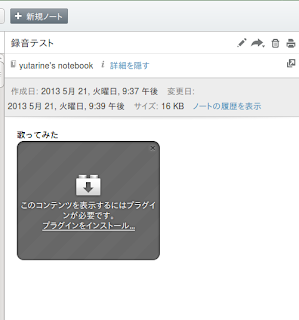
スマホのEvernote、音声を録音したのをメモにできますね。当然スマホ上では普通に再生できます。で、この音声付きのメモをUbuntuで再生したいと思います。Ubuntu上で動くEvernote互換アプリはあるようですが、ここではシンプルにFirefoxからEvernote Webを使ってやってみます(Chromeでも一緒かも)。 1. まずEvernote Webで再生できない(´・ω・`) はい。いきなり問題です。Evernote Webでそのメモを見てみると「プラグインをインストール」という表示がでます。しかし、ここをクリックしてもFirefoxがプラグインを探しに行ったきり帰ってきません…。帰ってこないというか、「プラグインを探しています」 というウィンドウを出したままになった全然見つけてくれません。ひょっとしたらWindowsではプラグインを見つけてくれるかも知れません(めんどくさいので試しません)。 2. メール送付してみる どうやらEvernote Web上では録音した音声が再生できないようです。ここで、メモを外部へエクスポートする機能を使ってやってみることにします。「→」みたいな矢印を押すと以下のツールが出てきます。TwitterとかFacebookにエクスポートしてもしょうがないので、やってみる価値のありそうな「メール」をクリックします。 そうすると「宛先」と「メッセージ」を入力する画面が出ますので、自分のメールアドレスを入力して送信します。 3. メールに音声ファイルが添付されていることを確認 で、メールソフトで確認してみるとメールが届いています。そして音声ファイルが添付ファイルとしてくっついてきています!やったー! ファイル名は「AudioNote-2013-05-21_213659.amr」となってますね。とりあえず保存してファイルマネージャーから開いてやります。「.amr」という拡張子です。聞きなれない拡張子ですけど、Ubuntu13.04のデフォルトだと動画プレーヤーで開かれるようです。  しかし、動画プレーヤーだと再生がうまくいかないようです。SMplayerやVLCプレーヤーだと開けました。ふむ、ちゃんと再生できてます。これで解決! 4. ちなみに ちなみにこの音声メ...

Ubuntu13.04のNautilusでシェルスクリプトファイルを実行可能にする

イメージ
Nautilus、Ubuntu13.04になってから名前が「ファイル」とかいうソフトに変わったみたいですね。内部的にはNautilusのままみたいですけど。 で、うちの環境だけかも知れないんですけど、Ubuntu13.04にアップグレードしてから、なぜかシェルスクリプトのファイルをダブルクリックしても実行できなくなっちゃいました。 ダブルクリックすると、なぜかテキストエディタで中身を開いてしまうという状態…。うむ…。 Ubuntu13.04で仕様が変更されたのか?と思ってあきらめかけたんですけど、ちょっとNautilusの設定を見たら、そこでシェルスクリプトファイルの開き方を指定できるじゃありませんか。 やり方は、まずNautilusを開いてメニューから「設定」を選択。  で、「動作」タブの「実行可能なテキストファイル」のところを変更。 自分の環境の場合、アップグレード後は「クリックしたら中身を表示する」になってましたね。アップグレード前は「毎回確認する」だったような気がするんですけど…。 まぁ、これでシェルスクリプトがNautilusで実行できるようになりました。あらかじめ、ちゃんと実行可能形式にしておく必要はありますけどね。

Emacsを素で立ち上げたときの挙動について

Emacsをメモ帳代わりに使おうとして使ったら、文字入力後にC-jで改行しようとするとエラーを吐いてしまった。で、原因を調べたらどうやら以下のようなことらしい。 え?emacsって素で立ち上げたときの状態ってメモ帳代わりだと思ってたけど、そうじゃなかったの? — ゆたりん☆未来が行方不明さん (@Yutarine) 2013年2月16日 emacsを素で立ちあげて、「あ」とか打ってC-jするとなんかエラー吐くから、.emacsの設定ミスったか?って思ったけど、それが普通の動作なの? — ゆたりん☆未来が行方不明さん (@Yutarine) 2013年2月16日 ここ読んだらなんとなくわかった d.hatena.ne.jp/tomoya/2009021… — ゆたりん☆未来が行方不明さん (@Yutarine) 2013年2月16日 引用「scratch バッファで C-j で式を評価できる。」 要するに、素のemacs立ち上げるとscratchバッファが開くから、そのままの状態でメモ帳として使うとC-jするとおかしなことになるってことか。 — ゆたりん☆未来が行方不明さん (@Yutarine) 2013年2月16日 いや、結構な年数emacs使ってたけど、そんな風になってるなんて全然気が付かなかった…。 — ゆたりん☆未来が行方不明さん (@Yutarine) 2013年2月16日

LibreOfficeでグラフにX軸主目盛線を追加する方法

イメージ
LibreOfficeでグラフを作成した時にX軸に目盛線を追加したいことがあります。 グラフ作成時に目盛線を表示する設定をしていればいいんですけど、一旦グラフを作成してしまってから後から追加するのにはちょっとコツがいります。 ↓が標準で作成した折れ線グラフ。X軸には目盛線は入っていません。 このグラフにX軸の目盛線を入れたい場合、グラフをダブルクリックして選択してからメニューバーの[挿入]→[目盛線]を選択します↓。(グラフを右クリックすればなんかしらのメニューが出るかと思ったのですが目盛線の追加はなさそうです) すると↓のようなダイヤログが出てくるので、ここで主目盛線のX軸にチェックを入れます。 そうすることで↓のようにX軸に目盛線を入れることができます。

ThunderbirdでのHTMLメール作成方法

イメージ
ツールバーの[編集]→[アカウント設定]をクリック [編集とアドレス入力]をクリック [HTML形式でメッセージを編集する]にチェック →[OK] 新規メールを作成すると、HTMLメール編集用のツールバーが表示されるようになる。これでHTMLメール作成ができるようになる(はず)。

[Ubuntu] Firefox-3.5 セキュリティアップデート

☆ Ubuntu9.04のFirefox-3.5のセキュリティアップデートの通知が来ない Ubuntu9.04でFirefox-3.5をSynapticでインストールして使っていたのだが、MozillaからFirefox-3.5.2に対するセキュリティアップデート(3.5.3)が出てからしばらくしても、アップデートの通知がない。 たしか、Firefox-3.0に対するセキュリティアップデートは適用されていたので、UbuntuのFirefox-3.5がアップデートされず放置状態になっているようである。 ネットで調べてみると、どうやら   Ubuntu Mozilla Security Team が配布しているFirefoxのPPAパッケージをインストールすれば、3.5.3へアップデート可能なようである(この際、Mozillaの公式ページからパッケージを持ってきてもいいと思うが)。 まぁ、とりあえず、せっかくUbuntuにPPAパッケージをインストールする仕組みがあるので、これを活用することにした。 ☆ Ubuntuのソフトウェア・ソースにPPAパッケージの場所を追加 https://launchpad.net/~ubuntu-mozilla-security/+archive/ppa ↑こちらが配布元。ここを参考にして作業を進める。 以下を、Ubuntuのソフトウェア・ソースに追加 deb http://ppa.launchpad.net/ubuntu-mozilla-security/ppa/ubuntu jaunty main deb-src http://ppa.launchpad.net/ubuntu-mozilla-security/ppa/ubuntu jaunty main PGP鍵を追加 sudo apt-key adv --keyserver keyserver.ubuntu.com --recv-keys 7EBC211F ターミナルから   $ sudo apt-get update とする(もしかしたらupdate後にupgrade)。これで、最新版であるFirefox-3.5.3へのアップデートができる。 ☆ 言語パック たぶん、3.5.2から3.5.3へのアップデートでは言語パックは入れ替えなくてもいいと思うが、一応パッケージの...

動画変換ツール ffmpeg で音声ファイルを取り出す

動画ファイルの変換についてメモ 音声ファイルを取り出す編 PC上で動画を見るだけなら、別に変換作業とかする必要はないが、例えば携帯電話でみたいとかiPodやポータブルゲームなど携帯型再生機で見たいなんて場合には、動画の形式を変換する必要がある。 また、動画を再生できないガジェットでも、例えば動画から音声だけを取り出して入れてやれば、画像が見れなくても、ちょっとした出先で音声を聴くこともできる。 ということで、動画ファイルをいろいろと変換できるツールについて調べてみたところ、自分の環境では ffmpeg がよさげだったので、それについてメモをまとめてみる。 今回は、動画ファイルから音声ファイルを取り出すことろまで。 とりあえず、今の環境がUbuntu 8.10 (Linux)なので、それをベースに話を進める。 今回取り上げるffmpegというプログラムはWindows上でも動作するということだが、最近Windowsを触ってないのでWindowsでの作業については省略…。 また、ffmpegというプログラムはコマンドラインで動作するので、コマンドラインを触ったことのない人にはちょっと馴染みにくい。マウスでいろいろ操作するんじゃなくて、いろいろコマンドラインでオプションを指定する必要があるのでいろいろと面倒…。 Windowsにはffmpegのフロントエンドプログラムとかがいろいろ出ているらしいので、そっちを使った方が楽かな? ffmpegのプロジェクトのWebページはこちら http://ffmpeg.org/index.html いかんせん、コマンドラインで動作するプログラムというのは、どんなオプションがあるのか把握しておかないと使いこなせない。ffmpegには多種多様なオプションがあるのだけれども、動画を自分の求める形式に変換するだけなら別に全部把握する必要はない。とりあえず、必要なオプションだけを把握しておけばOK。より高度な使い方をしたい場合に、他のオプションとか覚えていけばいい。 ffmpegのインストールの仕方とか紹介するのが面倒なので省略… 基本的な使い方 とりあえず、コマンドラインから $ man ffmpeg と入力してでffmpegのマニュアルを確認してみる。 $ ffmpeg 入力ファイル用オプション -i 入力ファイル 出力ファイルオプシ...

スポンサーリンク