投稿

ラベル(GNOME)が付いた投稿を表示しています

Ubuntu 20.04 LTSで初めからインストールされているGNOME Extensionsを無効にする方法

イメージ
初めからインストールされているGNOME Extensions Ubuntu 20.04 LTSのGNOMEデスクトップ環境では初めからいくつかのGNOME Extensionsがインストール(有効となっている)されています。 Desktop Icons Ubuntu AppIndicators Ubuntu Dock   これらの拡張機能を管理するには これらはGNOME Tweaksで拡張機能を無効にしても無効とはなりません。マニュアルでインストールする拡張機能とはシステム的に別管理となっているため、ちょっと扱いが特殊となってきます。 そして、Ubuntu 20.04 LTSではこれらの拡張機能の管理も行える「Extensions」というソフトがあるのでこれを用います。

Ubuntu Softwareが起動しないのでいろいろと調べてみる(Ubuntu 20.04.1 LTS)

 起動しないUbuntu Software Ubuntu 20.04.1 LTSをインストールしたんですが、まず気になったのが「Ubuntu Software」が起動しないという点。これが起動しないとソフトウェアをインストールするが結構めんどうになってしまいます。 調べてみると「Ubuntu Software」は「snap-store」というsnapパッケージの模様。コマンドも「snap-store」。そして、端末でsnap-storeのコマンドを実行すると、コアダンプを吐いて落ちてしまいます。これは困った。  aptで「ubuntu-software」をインストール 調べてみると、標準で入っている「Ubuntu Software」の他にaptでインストール出来る「ubuntu-software」というものもあるようです。 なおこちらはダミーパッケージであって、インストールされるのは「gnome-software」のようです。 ということでこの「ubuntu-software(gnome-software)」をインストール。 実行すると通常のソフトウェアセンターのように使うことが出来ました。ソフトウェアのインストールも問題なし。 「snap-store」と「gnome-software」の違いは… 何が違うのかはよく分かっていないので、また時間があるときにでも調べることにします。 とりあえずgnome-softwareの方を使っていくことで対処は出来そうではあります。 以下はそれでもsnap-storeの方をどうにか立ち上がるようにしたい場合の話で、現時点であまり情報が無いようなのでおすすめはしません。 snap-storeを再インストールすると別のsnap-storeがインストールされる? snap-storeが起動しないという件を調べていると、snap-storeを再インストールするといいような話が出てきます。ただこの方法ではどうも同じsnap-storeでも別のsnap-storeがインストールされるようです。後者のものはsnapパッケージのソフトのみ扱えるものらしく、別物のようです どうやら再インストールをして元のsnap-storeを入れ直すには、snapコマンドでインストールチャンネルを適切に設定する必要があるようです。これに関しては、...

Ubuntu 20.04.1 LTS、GNOMEデスクトップ環境のキーボードショートカットの変更点?について

イメージ
キーボードショートカットのコマンド割り当てでの「%」文字の使用 これまでUbuntu 18.04 LTSを使っていましたが、そのときキーボードショートカットのコマンド割り当てでつまづいたことがありました。 以前のブログにそのあたりのことを書いてあります。 キーボードショートカットで音量調整を行う際にポップアップ表示が出るのを回避する方法(GNOMEデスクトップ環境) 簡単にまとめると、キーボードショートカットのコマンド割り当てにおいて文字列に「%」が入っていると直後の文字が認識されないというもの。 (UbuntuというよりGNOMEデスクトップ環境での話になるでしょう) 例えば以下のコマンドは端末からは実行出来ますが、これをこのままキーボードショートカットのコマンド割り当てに登録しても思った通りの挙動とはなりません。 $ pactl set-sink-volume @DEFAULT_SINK@ +5% (コマンド自体は音量を5%上げるというもの) どうも「%」は特殊な文字として扱わるようで、上記コマンドを思った通りに実行するには $ pactl set-sink-volume @DEFAULT_SINK@ +5%% として登録する必要がありました。   Ubuntu 20.04.1 LTSので挙動 さて、Ubuntu 20.04.1 LTSをインストールして、キーボードショートカットに pactl set-sink-volume @DEFAULT_SINK@ +5%% をカスタムコマンドとして登録したのですが、なぜか思った通りの挙動とはなりませんでした。 「はて?これは一体?」と思いいろいろ試してみると、どうやらUbuntu 20.04.1 LTSではコマンド割り当てに「%」が入っていてもそのまま認識されているようです。 つまり「%」は特殊文字とは扱われないようで、「%」が入るコマンドでもそのままキーボードショートカットに登録すればいいということに。 ということで、コマンド割り当てには以下のようにそのまま登録することで思った通りの挙動となりました。 pactl set-sink-volume @DEFAULT_SINK@ +5% ...

Ubuntu 18.04 LTSでスクリーンロックが効かなくなってしまったので対処

イメージ
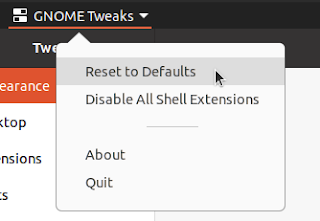
Ubuntuでスクリーンロックが機能しなくなってしまった Ubuntu 18.04 LTSを使っているのですが、自分の環境では数カ月前からロックスクリーン機能がどうも上手く働かない状況になってしまってました。 キーバインド「Super + L」でスクリーンがロックされて、次に使う時にはパスワードを入力してロック解除するという機能ですが、なぜかロックされていない場合がたまに出ていたという状況。 スクリーンロック以外ではサスペンドからの復帰にもパスワードが要求されるんですが、そこでもどうも挙動が怪しい。 で、最近だとほとんどスクリーンロックは機能しなくなってしまい、スクリーンロックしようとすると強制的にログアウトされてしまうという有り様。ログアウトされてるなら一応パスワードロックされているわけですが、その場合は立ち上げていたソフトが終了してしまうので使い勝手がよろしくない。 スクリーンロック、個人的にこのパソコンでは単に画面を消灯しておきたい時に使っていて、パスワードロックはそれほど必要ではないです。なのでクリティカルに困るわけじゃないんですが、ロックしたつもりがロックされないっていうのは気持ちが悪い。 以前だったらデスクトップ関係の設定ファイルを丸ごと削除するという荒業で乗り切ったりしてたんですが、最近のデスクトップ環境はそうもいかない(まぁ以前もそのやり方でよかったのかどうかは疑問ではあるところ😋)。 解決方法 さて、そんなわけで状況改善のため直してみようといろいろ試したところ、いくつか対処を試みることで解決したので以下に手順をまとめておきます。 (最近Ubuntu 20.04 LTSがリリースされたので、いっそそれをクリーンインストールしちゃうという方法もあったんですが、再度の環境構築を考えるとなかなか重い腰が上がらなかった…) 方法1. GNOME Tweaksでリセット GNOME Tweaksのメニューから「Reset to Defaults」を選ぶことで、ある程度の設定を初期化することが出来ます。ただ、ここで初期化されるのはGNOME Tweaksで設定する項目のみ(?)のようで、この方法では解決しませんでした。 「Reset to Defauls」はメニューから選択する 方法2. インストールしてあるGNOME Shell extensionsを無効化...

Ubuntuのibus(日本語入力するときに使うやつ)の変換候補欄のフォントを変更する方法

イメージ
ibusの変換候補欄のフォント変更 追記(2020年1月13日11時35分) 変換候補欄のフォントは文字が小さいなどの問題が無いなら特に変更する必要は無いのですが、たまには雰囲気を変えて気分転換をしてみたいと思ってその変更方法を調べてみることにしました。 ibusの設定を探してみたけれど Ubuntuで日本語入力するときのibusの変換候補欄のフォントを変更しようとしたのだけど、どこで設定すればいいのか見当たらない。以前はibusは設定画面があったような覚えがあるのだけど、いまのibusではそういうのは無いのだろうか?単に自分が見落としているだけかも。 というわけで、どうにかして変換候補欄のフォントを変更しようと思いその方法を探してみた。 GNOMEの拡張機能(GNOME Shell Extensions) 「ibus font setting」という拡張機能があった。これを用いることで、フォント変更を行うことが出来た。 dconf Editorによる変更 拡張機能に頼らず、dconf editorでシステムのとある項目の設定値を変更することでもフォント設定を行うことが出来た。項目はdconf Editorで探す場合は以下の場所。 /desktop/ibus/panel/custom-font ここのデフォルト値が「Sans 10」となっているのでこれを好きなフォントの設定に書き換える。例えば次のように書き換える。 Noto Sans CJK JP 12 mikachan 12 追記(2020年1月13日11時09分) 編集している項目や設定値はUbuntu(やGNOME)のバージョンによりここで表記しているものとは異なることがあります フォント変更するとこんな感じ フォントとして瀬戸フォントを設定するとスクリーンショットのようになる。 ibus変換候補のフォントを瀬戸フォントに変更

Ubuntu(GNOME)でウィンドウのタイトルバーが場所を取ってしまうことへの対処

イメージ
Ubuntu(GNOME)のトップバーとウィンドウのタイトルバー Ubuntu(GNOMEデスクトップ環境)では画面上部にGNOMEのトップバーが表示されています(時計やスピーカー音量、WiFi接続などが表示されている部分)。そして、起動しているソフトのウィンドウを最大化表示すると、このGNOMEのトップバーとウィンドウのタイトルバーの両方が画面上部に位置することになります。 今回の記事は Ubuntu 18.04 LTS GNOME 3.28(たぶん) で試した上で書いています。一応、Ubuntu 19.10でも少し試してみています。 トップバーとタイトルバーが両方あるとウィンドウの表示領域が狭くなる 例えばFirefoxのウィンドを最大化しているとこんな感じ。トップバーとタイトルバーが両方あるとちょっと場所を取ってしまい、相対的にウィンドウの内容が表示されるスペースが小さくなります。 トップバーとタイトルバーの両方が表示されている状態 余談ですがFirefoxでは少し以前のバージョンから、タイトルバーを表示しないよう設定することができます。下のリンクはそのことを紹介したブログ記事です。 Firefox66のLinux版でタイトルバーの省略表示がデフォルトになったということで比較 Firefoxの場合はこの設定により表示領域を広く取ることが出来るでしょう。ただ今回はFirefoxだけでなく、他のソフトも含めた一般的な対処方法について考えていくことにします。 対処方法を考えてみる さてここでウィンドウの表示領域を大きくしたい場合、どのような対処があるでしょうか?考えられる方法として トップバーを非表示にする タイトルバーを非表示にする のいずれかがあります。ウィンドウの最大化ではなく、全画面表示にするという手もありますが、その場合は他のウィンドウを操作し難くなってしまうのでこれは除外することにします。 今回は上記2つのうち、2番目のタイトルバーを非表示にする方法を紹介していきます。個人的にはトップバーは常に表示させておきたいというのがその理由です。トップバーを非表示にする方法も探せばありそうなので、やりたい方は調べてみて下さい。 GNOMEでデスクトップ環境を設定、拡張する方法 GNOMEデ...

ソフト紹介 : GNOME Clocksについて(時計、アラーム、タイマーなど)

イメージ
GNOME Clocks 時計、アラーム、タイマーなどの機能が利用出来るソフトウェアにGNOME Clocksというものがあります。 調べてみたところ、Ubuntu(ここでは18.04 LTS)では始めからはインストールされていないようなので、必要に応じて別個にインストールする必要があります。 なおインストールするとソフトウェアの名前はデスクトップ環境上では「時計」もしくは「Clocks」として表示されます(分かりやすいようで分かりにくいような…)。 インストール Ubuntuの「ソフトウェア」でソフトを検索すると、通常のもの(debパッケージ)とSnapパッケージのものが見つかります。両者はほぼ違いが無いようですが、参照しているサウンドファイルが異なるようで、アラームの音が異なって来るかも知れません。 このブログ記事を書いている段階でのUbuntu 18.04 LTSでインストールされるGNOME Clocksのバージョンは以下の通り。 通常パッケージ : 3.28.0 (なおスクリーンショットについてはSnap版の3.34.0のものを使用しています) GNOME Clocksの機能 以下にいくつかスクリーンショットを貼っておきますが、GNOME Clocksの機能としては 世界時計 アラーム ストップウォッチ タイマー があります。 世界時計 ウィンドウ上部のバーから「世界時計」を選択。バーの一番左の「新規」から検索して時計を表示したい都市を選びます。都市は複数表示しておくことが出来るため、各都市の時差の確認に利用出来るでしょう。 世界時計 また都市の時計をクリックすると、その都市の日の出、日の入りが表示されます。 各都市の日の出、日の入りを表示 アラーム アラームは以下のスクリーンショットの通り。時間、そして曜日を選んで設定出来ます。 アラームの設定 ストップウォッチ ストップウォッチはラップ取得機能もあります。 ストップウォッチ機能 タイマー タイマーはこのように設定して使います。ただ複数タイマーをセットするような機能は無いようです。 タイマー設定 アラームやタイマーで鳴らす音について 設定を探してみましたが、どうやらソフトウェア側から鳴らす音を設定することは出来ないよう...

Nautilus(ファイルマネージャー)のブックマークが記録されているファイル

Nautulusのブックマーク機能 以前に以下のブログ記事として書いていますが、Ubuntu(というかGNOMEデスクトップ環境)のファイルマネージャーのNautilusにはブックマーク機能があります。 [ゆたりんブログ] : Nautilus(ファイル)のブックマーク機能はどこに行ったのか? よく使うフォルダを登録しておくと、サイドバーからすぐにそこに飛べるっていう便利機能です。 ブックマークされているフォルダが記録されているファイルの場所 ブックマークに記録されているフォルダはどこかしらに記録されているわけですが、それはホームディレクトリの ~/.config/gtk-3.0/bookmarks にあります(Ubuntu 18.04 LTSの場合)。 lessやcatコマンドで中身を確認すると、いま現在ブックマークに記録されているフォルダ名が記載されていることが分かります。 なお日本語のフォルダ名は日本語ではなく文字化けしたように記載されるようです。これはこのファイルの文字エンコーディングの設定によるものと思われます。そもそもこのファイル自体、ユーザーが直接扱うことは想定していないでしょうし、システム側からすればこのような設定の方が都合がいいのでしょう、たぶん(根拠なし)。 ブックマーク以外の記載 さて、このファイルにはユーザーが登録したブックマーク以外に「ドキュメント」や「ダウンロード」といったフォルダも記載されているでしょう(前述したように日本語は文字化けしたように記載されるので、意味不明な場所が記載されているように見えるかと)。 なおこのような「ドキュメント」、「ダウンロード」のようなフォルダはブックマークではなく、さらに別の設定で登録されているフォルダとなっているため、bookmarksファイルに記載があろうがなかろうが特には関係ないようです。 まとめ というわけで、Nautilusのブックマークが記録されているファイルについて見てきたわけですが、このファイルを直接編集したらどうなるかについては…まぁ自己責任でとなりますかね。システムが絡むファイルはヘタにいじるとどこか別の箇所に影響が出たりすることが稀によくありますので。 ブックマークに登録したり削除するには、Nautilus上で操作するのが無難という当...

GNOMEでDockランチャーのアプリアイコンが複数出来てしまう場合の対処

Dockランチャーでアプリアイコンが複数出来てしまう状況  GNOMEデスクトップ環境のDockランチャーで、まれにアプリアイコンが複数出来てしまうことがある。複数出来てしまう状況としては、アプリをお気に入り(favorite)として登録(ピン止め)してそこからアプリを起動するとお気に入りの他に別にアプリアイコンが出来てしまうことなど。  原因としては、起動したアプリウィンドウのグループ化がうまくいっていないことによるらしい。調べても理解が難しそうだったので解説は割愛。  この現象が起きるのは特定のアプリに限られるようなので、通常はまったく問題が起きないことの方が多いと思われる。自分でカスタムアプリアイコンを作ったりする場合には起こりやすいのかなと思う。 対策(***.desktopファイルを編集する)  アプリ起動に用いる ***.desktopファイル(***は任意の名前。firefoxならfirefox.desktop)に以下の項目を作成することで避けられる模様。 StartupWMClass この項目を設定するにはアプリ毎の設定値が必要で、その設定値は以下のコマンドで得ることが出来る。ここで調べたいアプリを起動してウィンドを前面に出しておく。 $ xprop WM_CLASS このコマンドを実行するとマウスカーソルが変化するので、調べたいアプリウィンドウ上でクリックすると WM_CLASS(STRING) というカタチで設定値が得られる。この設定値を先程の ***.desktopファイルの StartupWMClassに設定する。 (設定値が複数取得される場合、どちらか一方でもいいかも。詳しくは不明)

Nautilus(ファイルマネージャー)で右クリックメニューから画像のリサイズなどをする方法

イメージ
UbuntuのファイルマネージャーのNautilus。あるパッケージを追加することで、写真などの画像を右クリックメニューからリサイズや回転操作が出来るようになります。この方法だとGIMPなど画像エディタで編集するよりだいぶ手間を減らせます。SNSやブログに画像をアップロードする際にファイルサイズを減らしたい場合などに便利な機能です。 今回はUbuntu 18.04 LTSを使った上での話になります。Nautilusのバージョンは3.26.4です。 追加するパッケージは 「nautilus-image-converter」 。なおこのパッケージはSoftwareセンターで探しても出てこないようです。端末からaptコマンドでインストールする形になります。 またインストールしてもすぐには機能は有効にはならないようです。Nautilusで画像を右クリックしてもそれらしき機能が追加されていない場合はNautilusを終了し、端末から nautilus -q として再度試すと追加されるかと思います。 (ログアウト、OSの再起動でもいいかな?) 機能が追加されていると、画像を右クリックすると以下のようなメニューが表示されます。 「Resize Images...」と「Rotate Images...」が新しく追加されているのが分かります。 (Ubuntuの言語設定を日本語にしてる場合はたぶん日本語に訳されたものが出てくると思います) リサイズを選ぶと以下のようなダイアログが表示されます。 回転を選んだ場合は以下のよう。 使い方自体はそれほど難しいわけではないので説明はしません。 なお画像の変換操作にはImagemagickを利用するようなので、もしかしたらこれもインストールしておく必要があるかも。 (自分の場合すでにImagemagickはインストールしてありましたが、インストールしていない場合どうなるかは試してはいません)

アプリケーション毎に異なるテーマを適用して起動する方法(GNOMEデスクトップ環境)

ちょいちょい調べものをしていた最中に、アプリケーション毎に異なるテーマ(ウィンドウとかボタンの配色など)を適用して起動する方法があったので書き記しておきます。ちなみにタイトルにはGNOMEデスクトップ環境って書きましたが、GTK+アプリケーションなら通用する方法かと思います。Qtアプリだと意味ないかもです。 (単にGNOME環境でしか試していないため、このようなタイトルにしてます) まぁアプリケーション毎に異なるテーマを適用する必要はそれほどあるとは思えませんが、以前ブログに書いたようなEmacsのスクロールバー表示がおかしいというケースを回避するのに使えたりします。後は自作アプリをいろいろなテーマで表示テストするときのデバック用とか。 Emacsのスクロールバーの表示がおかしい件(Ubuntu 18.04) 前置きはこんなところで方法としては、コマンドラインからアプリケーションを起動するときに「GTK_THEME」という環境変数に適当なテーマを指定します。 geditをHighContrastのテーマで起動する場合は $ GTK_THEME=HighContrast gedit とします。なおgnome-terminalではこの方法によるテーマの変更は出来ませんでしたので、全てのアプリケーション(GTK+を利用した)で使えるというわけではなさそうです。 またコマンドラインからではなく、アプリケーションランチャーからこの方法を使いたい場合は.desktopファイルをうまいこと作ってやります。なお.desktopファイルに上に書いたコマンドをそのまま書いても認識されないようで、アプリケーションランチャーに表示すらされませんでした。認識させるには環境変数の書き方に手を加えてExecの行を Exec=env GTK_THEME=Adwaita gedit のように書けばいいようです。 参考サイト gnome - GTK - Enable/set dark theme on a per-application basis - Unix & Linux Stack Exchange Running GTK+ Applications: GTK+ 3 Reference Manual

nm-connection-editorでインターネット共有の設定 (Ubuntu18.04LTS)

イメージ
Ubuntu 18.04 LTSだとGNOMEがデスクトップ環境になっているのですが、その場合システム設定のネットワーク設定ではインターネット共有は選べないようです。 インターネット共有、つまりはInternet Connection Sharing (ICS)は直接インターネットに接続出来ないマシンに対して、インターネットに接続出来ている別のマシン経由で接続可能にする方法です。 上のイメージ図で説明するとデスクトップマシンは無線LANでインターネットに接続出来ていて、黒いノートパソコン(何らかの事情で無線LANが使えない)はそのデスクトップマシンに有線LAN接続することでインターネットに接続することが出来ることになります。 まぁいまどきのパソコンなら普通に無線LANが使える場合が多いので、こういった方法が必要なケースはあまり無いかなと思います。けれど方法としてこういうのもあるというのを知っておくと何かしらの役には立つのではないかなと。 さて説明はともかくとして、Ubuntu 18.04のシステム設定のネットワーク設定を開いても選択肢にネットワーク共有(Shared to other computers)はありません。 これは別にUbuntu 18.04ではインターネット共有が使えないとかそういう話ではなくて、単にこのネットワーク設定においてその設定項目が無いというだけです。 ではインターネット共有したい場合にどうやって設定すれば良いかというと、このネットワーク設定の他にある nm-connection-editor というGUIで操作出来る設定ソフトで行います。確か標準でインストールされているはずですが、アプリケーションメニューには存在していないと思います。なので、使うときはコマンドラインから起動してやります。 起動してみると分かるように、nm-connection-editorではシステムのネットワーク設定よりも多くの設定が出来るようになっています。そしてMethodからネットワーク共有(Shared to other computers)を選択することが出来ます。 こうしてnm-connection-editorを用いることでインターネット共有の設定をすることが出来ました。めでたしめでたし。 さてこのnm-...

GNOME Boxesがうまく動かない場合の対処(Ubuntu 18.04 LTSにて)

以前に仮想マシン環境を構築するソフトのGNOME Boxesについてブログ記事を書きました。 GNOME Boxesで仮想マシン環境を構築 このときはホストマシンがUbuntu 16.04 LTSでした。そして先日Ubuntu 18.04 LTSをクリーンインストールしてまたGNOME Boxesを使用しようとしたのですが、ソフト自体は起動するものの仮想マシンがまったく立ち上がらないという状況になってしまいました。おまけにUbuntu 16.04 LTSで通用していた回避手段もダメでした。 というわけで端末からGNOME Boxesを起動して、表示されるエラーメッセージを元にネットで情報を検索。そして以下のページが見つかりました。 #889990 - gnome-boxes: Unable to start VMs because CPU mode 'custom' for x86_64 kvm domain on x86_64 host is not supported - Debian Bug report logs これはDebianの方に上げられたバグ報告ですが、読んでみるとどうやらkvmグループにユーザーを登録すれば回避できるようです。 コマンドとしては以下の通り。 $ sudo adduser <ユーザー名> kvm さて、実際にユーザー名を自分のモノに置き換えてこのコマンドを実行したのですが、それでも仮想マシンの立ち上げは失敗…。これはお手上げかと思い、あとは適当にGNOME Boxesの設定ファイルでも削除してみることに。 設定ファイルはホームディレクトリ以下の.config内のgnome-boxesディレクトリ。 で、この状態で試してみたら今度は見事仮想マシンが起動!やったね! とりあえず成功する手順としてはkvmグループへのユーザー追加と、設定ファイルの削除。もしかしたら前者の手順は必要ないかも知れないですが、まぁ起動したから良しとしましょう。調べるのはまたヒマになったときにでも。 さて、無事起動出来るようになったわけですが、さっきもう一度試してみたらまた仮想マシンの起動に失敗しました…。うーん…。で、再び設定ファイルを削除したら今度は起動に成功。なんか挙動が若干不明瞭ですが、こ...

Nautilus(ファイル)のブックマーク機能はどこに行ったのか?

イメージ
Ubuntu 18.04 LTSのファイルマネージャー、Nautilusでフォルダをブックマークするやり方が分からなかったのですが、方法としては キーボード・ショートカットではブックマークしたいフォルダ内でCtrl + d マウス操作ではフォルダをサイドバーにドラッグして表示される場所に持っていく で行うといいようです。 以下は「workspace」というフォルダをブックマークしてある状態のスクリーンショット。 Ubuntu 16.04までのNautilusだとメニューなどからブックマーク追加が行えた覚えがあるんですが、それは特に明示されなくなってしまった模様。機能自体は無くなったわけではないのですが、ちょっと分かりにくくなってしまったようです。

Ubuntu18.04がリリースされるようですが、ここであえて10年前リリースの8.04を振り返ってみましょう

イメージ
2018年4月26日、ついにUbuntu 18.04 LTSがリリースされるという日になりました。 まぁ予定時間は日本時間じゃないだろうし、この記事書いてる時点では公式にはリリース発表が出ていませんが…。Twitterを見ていると、もう出ているというツイートが散見されますが、公式に発表が無い以上フライング扱いになりますかね…。 個人的にはリリースされてもすぐにインストールやアップグレードをするつもりはなく、早くても日本語のリリースノートが出てからになるでしょう。現状ですぐに上げられるマシンが無いので、準備だなんだで上げるのはしばらく後になりそうです。 そんなこんなでしばらくは新しいLTSに触りたいけどなかなか触れないというヤキモキした気持ちのまま過ごすことになります。ヒマを見つけて仮想マシンにでも入れて試すくらいはするかもですけど。 さて、話は変わりますが、18.04がリリースされる10年前のUbuntuのバージョンは8.04でした。 リリース日は2008年4月24日だったようです(Wikipedia調べ)。確か自分が初めてUbuntuに触ったのもこのバージョンからだったような覚えがあります(昔の日記とか振り返れば何かしらメモは残ってると思いますが)。 そんなことを思い出していると、8.04の時代はUbuntuはどんな感じだったんだろうと試してみたくなってきたので18.04がリリースされるまでのほんのお遊びとして、8.04のイメージを仮想マシン上にインストールしてみることにしました。いまからすると実用的には使えないですし、インストール出来てもソフトのインストールやOSのアップグレードが出来るかも相当怪しいですがモノは試し。 とりあえずOSのインストール自体はすんなり終わったので、そのまま起動してみました。   ログイン画面。なんとなく懐かしさを感じますが、いまから見ても結構オシャレかも。 デスクトップ画面はこんな感じ。この壁紙懐かしい。たぶんこの時のコードネームに由来してるトリのイメージでしょう。 この時のデスクトップ環境はGNOME 2.22。いまのGNOMEのバージョン3系とはだいぶ違いますね。以前から使ってると、むしろこっちの方が馴染み深かったりしますけど。 アプリについて見ていくと、Firef...

GNOMEのキーボード・ショートカットで違うキーの組み合わせでも動作してしまっていたので修正

GNOMEデスクトップ環境でウィンドウを画面右半分、左半分に移動するキーボード・ショートカット Ctrl+Super+右矢印キー Ctrl+Super+左矢印キー があったのだけど、なぜか Super+右矢印キー Super+左矢印キー でも同じ動作をしてしまっていました。別のソフトのキーボード・ショートカットの設定でその組み合わせを使おうと思っていたので、修正を試みることに。 GNOMEのこのキーボード・ショートカットの設定を他のキーに割り当てても直らなかったのだけど、一度キーボード・ショートカットの割り当てを「無効」にして再び再設定することでどうやら直った模様。おそらく設定ツールからは変更出来ない場所に何らかの設定が残ったままだったのが原因だったのかと思います(ホントにそうだったという確証はないですが)。 これでウィンドウの移動は一番初めのキーボード・ショートカットで動作して、Superと矢印キーの組み合わせでは何も起きない状態に出来ました。また他のソフトにSuperと矢印キーの組み合わせを割り当てても問題無く動作するように出来ました。

GNOMEデスクトップ環境で挙動が怪しくなったときのリセット方法

イメージ
GNOMEデスクトップ環境を使っていて、画面の表示などが何かおかしくなった時に簡単に起動しているソフトなどそのままでリセットする方法があります。GNOME Shellをリスタートするという方法で、キーボードで Alt + F2 を押して、表示されるダイアログに r とだけ入力してエンターキーを押します。これでGNOME Shellがリスタートされます。またこの方法では使用しているソフトはそのままの状態に保たれるようです。 実際に試したときの様子のGIFアニメは以下のとおりです。 ログインし直すというのはよくある方法ですが、だいたいの場合はこの方法でも解消するかと思います。 なお、"r"というのはコマンドではなく、Alt+F2で表示されるダイアログにおいて有効な機能のようです。なので通常の端末に"r"と入力して実行しても何も起きないでしょう。

引き続きibusを試してみたときの作業記録的なお話 (Ubuntu 16.04.3)

イメージ
先日のibusのブログの話の続きで、もう少し試して使ってみています。 (この前の話 :  日本語インプットをfcitxからibusに切り替えようとしたときの作業記録(Ubuntu 16.04.3) ) 今回も結論から言うと、ibusでもほぼ使い難いということは意識せずに、普通に日本語入力が出来るところまで持ってこれました(あくまでも自分の個人的な使い方の範疇において)。操作状況を動画にすると以下のような感じになります。動画中で入力している文章ではなく、日本語入力の切替(Shift+Spaceを切替設定に割り当て)について見ていただければと思います。 さて結論や動画はひとまず置いておいて話を始めていきます。 指摘を頂いたりWebで調べていると、どうも英語入力と日本語入力を切り替えて使うだけなら、入力ソースで「英語」と「日本語(Mozc)」を行ったり来たりする必要はなくて、Mozcだけに固定したままでいいようです。 Mozcの入力モード自体に 直接入力、ひらがな、カタカナ、半角英数、… などがあるので、その中でモードチェンジしながら使うという方法です。 ibus自体には"入力ソース"を切り替えるキーボード・ショートカットがあるので、それを使って「英語」と「Mozc」を切り替えることは出来ます。他の中国語や韓国語などのIMEを追加していけば、それらを切り替えながら使うということも出来ます。 ただ、先日のブログの話で挙げたように 入力切替時のポップアップの抑制 Mozcの初期状態の維持 あたりの話があるので、状況によってはこの方法では使い難い面はあります。 そして、これはMozc側のモードチェンジにより英語と日本語入力を切り替えればほぼ解決することになります。 というあたりまでは、アタマの中でストーリーが組み上がったわけですが、実際にそのMozc側のモードチェンジがスムーズに出来ないのであれば実用的とは言えません。ということで、そのあたりを詰めていってみることにしました。 で、なんやかんやでアレコレやってみた結果として、以下の設定になりました。 これMozcのキー設定の画面なんですけど、そこに 「直接入力」 に対して 「IMEを有効化」 「入力文字なし」 に対して 「IMEを無効化」 ...

日本語インプットをfcitxからibusに切り替えようとしたときの作業記録(Ubuntu 16.04.3)

タイトルにあるように、日本語インプットに使うシステムをfcitxからibusに切り替えようと思った時の作業記録です。 手順の解説記事ではないので、やり方(method)を知りたい人は読んでもあまり役には立たないかと。 そして結論から言うと、ibusやmozcの設定やなんやらいじるのがめんどうだったので結局fcitxに戻しています。 まず環境としてはUbuntu 16.04.3 LTSですが、デスクトップ環境にGNOMEを使っています(Unityではない)。また日本語入力に関してはMozcを使っています。 手始めにGNOMEのシステム設定から「言語サポート」を開き、使用するインプットメソッドをfcitxからibusに切り替えました。ここで一旦ログアウトします。そしてログインし直しましたが、この時点ではMozcには切り替えられず。再びGNOMEのシステム設定から「地域と言語」の入力ソースに日本語(Mozc)を追加します。が、しかし、日本語の追加項目はいくつか出てくるのですが(Anthyとか"かな"とか)、Mozcは出てきません。どうもMozc用のパッケージが不足している模様。とりあえずターミナルで   $ apt search mozc で検索。そしたらibus-mozcパッケージがインストールされてなかったことが分かりました。あとはいくつかWebサイトを読んでこのパッケージが必要なことを確認し、パッケージをインストール。これで日本語の追加項目にMozcが表示されるはず、と思ったのですが、設定を開いてもそんな項目は表示されませんでした。 さて、いったい何が足りないのか? と思ったのですが、なんてことはなくパッケージを有効にするにはいったんibusのデーモンを起動し直す必要があったようです。ってなわけで、ibusを起動し直すとちゃんとMozcが表示されて、追加も出来ました。一応ここで一度ログインし直し。 さて、これでibusが使用出来るはずなのですが、そういえば入力切り替えのキーボード・ショートカットの設定をしていませんでした。 この時点で結構めんどくさい気持ちが出てきたのですが、気を取り直してGNOMEのシステム設定「キーボード」でショートカットの「タイピング」項目で「次の入力ソースへ切り替える」で「Shift+Space」を設...

Nautilus(ファイルマネージャー)である種のファイルが別名で表示される件について

イメージ
Nautilus(ファイルマネージャー)で起きる少し変わった挙動について書いておきます。 なおThunarやPCManFMといったファイルマネージャーでも似たような挙動をするようです。 以下の内容はこの挙動について説明するためにあえて分かりやすい状況を作成して行っています。 環境 : Ubuntu 16.04.3 LTS, Nautilus 3.14.3 (2017年8月19日時点での話) まず次のNautilusであるフォルダを開いているときのスクリーンショットを見て下さい。 このフォルダには2つのファイルがあるのがわかります。 「test01.desktop」と「ふぃっしゅあぷり」 というファイルです。 ではこのフォルダを端末からlsコマンドで見てみることにします。結果は以下のスクリーンショットのようになります。 さて、何か結果に違いが出ています。Nautilusでは表示されていた「ふぃっしゅあぷり」というファイルが、lsコマンドからは見えていません。そして代わりに「test02.desktop」というファイルが見えています。 実は「test02.desktop」というのはUbuntuのランチャーにソフトを登録する時に使うファイルです(Ubuntuに限った話ではないですが)。これを適切な場所に置くことで、そのソフトがランチャーから起動出来るようになります。そして、どうやらNautilusではこの種のファイルはファイル名そのものではなく、ソフトの登録名で表示するようになっているようです。 「test02.desktop」ファイル自体は中身はテキストファイルで、ランチャーにソフトを登録する際に必要な情報が書かれています。中身は以下のようになっています [Desktop Entry] Version=1.0 Name=ふぃっしゅあぷり Comment=おさかなてんごく Exec=/home/yutarine/tmp/filenamedesktop-test/bin.bash Icon=/home/yutarine/tmp/filenamedesktop-test/fish.png Terminal=false Type=Application Categories=Utility;Application; この...

スポンサーリンク