投稿

ラベル(アプリ)が付いた投稿を表示しています

Firefox(Android)の検索Widgetが見つからないと思ったら機能自体無くなっていた

スマホを新しく買ったのでいろいろアプリを入れて環境構築してたんだけど、Firefoxの検索Widgetをホーム画面に追加しようとしたらどうにも見つからない。まぁこのWidgetを実際に使ってたのは数年前で、ここ最近はアプリアイコンから起動してました。久し振りの新しいスマホなので、せっかくだからといろいろ試そうと思ってこのWidgetを探してみても見つからなかったという話。 なので常用していた機能でもなく、使えなくても構わないと言えば構わないのだけど、あるはずの機能が見つからないというのは地味に気持ちがよろしくない。単にホームアプリ側の都合でWidgetとして出て来ないだけなのか、それともAndroidのバージョンの方に依存する話なのだろうか? と思って調べてみると、どうやらFirefox 58でその機能は削除されて模様。 https://support.mozilla.org/ja/kb/add-firefox-search-widget-your-home-screen https://support.mozilla.org/ja/kb/search-firefox-instantly-android-home-screen あれまぁ。バージョン58のリリースが2018年1月だそうで、もう約1年経っている話。 無くなったものはしょうがない。そのうちまた機能として復活することもあるかも知れない。とりあえず別アプリで検索Widgetを提供するものを使って、それをFirefoxに紐付ければほぼ同様の操作は可能なので必要ならそれを使っていればいいかなと。 追記 : 2019年7月7日 5月にリリースされたFirefox 67.0でWidgetが使えるようになっていました。 Firefox for Android 67.0, See All New Features, Updates and Fixes

[雑談] スマホアプリストアに見る恵方巻きの影響力

節分と言えば豆まきですが、恵方巻きも定着してる感があります。あとは魚の頭を枝に指すって風習もあるようですがそちらはあまり聞かない。 こと恵方巻きに関しては、コンビニやスーパーでの大量廃棄が問題になってるというニュースも。食べ物が絡んだイベントだとこういう話は事欠かないですね。土曜の丑の日のウナギとかクリスマスのケーキとか。廃棄される以外に、店員さんの予約、買い取りノルマがキツいなんて話もネット上ではちらほら出てるようで。 まぁマイナス面ばかり見ていてもしょうがなく、どうせやるなら美味しく食べたいところ。とは言ってもウチでは恵方巻きを食べる風習がないので、豆まきだけで節分は終わりました。 それはそうと最近スマホアプリのストアのランキングを見てたらなぜか「コンパス」系のアプリが結構ランクインしてました。そんなにコンパスが必要になることなんてあったっけ?と思ってましたが、そう言えば恵方巻きを食べるときは方角が重要ってことを思い出しました。なるほど、どの方角を向いて食べるかを調べるのにスマホアプリを使うって人が多いから、ストアにランクインしてるのが多いのでしょう、たぶん。 Google Playで見ると、50位圏内に9つコンパスアプリがランクインしてました(2月6日現在)。10位以内だと1位、2位、6位、8位と4つ。結構多いっすね。 (アプリ名からコンパスアプリだと分かるものだけ数えました) 自分では恵方巻きを食べないのであまり行事としては実感がないですが、こうしてアプリストアにいくつもランクインしているのを見ると、なかなか侮れない影響力を感じます。 いや、もしかしたら節分だからというわけでなく日頃からコンパスアプリが人気という可能性も?なんてことを思いましたが、さてどうなんでしょ?たまにランキング調べて経過を追っていけば分かるとは思いますが。

図書館で借りてきた本をスマートフォンで管理

最近の図書館はWebから蔵書検索が出来るところが多いです。 蔵書検索サービスとしては図書館独自のものの他に、いくつもの図書館の蔵書を一度に検索出来るカーリルみたいのもあります。 カーリル | 日本最大の図書館蔵書検索サイト カーリル - Wikipedia さて、蔵書検索で本を探すのはそういうサービスが利用できますが、では図書館で借りてきた本の管理はどうでしょう?本の管理といっても、ちゃんと返却期限までに図書館なり返却ボックスなりに返せばいいわけですが、それをスマートフォンでより便利にする方法を紹介していきます。 カレンダーアプリで返却日を確認 まず本の返却期限については、カレンダーアプリの予定に追加しておけばいいでしょう。返す前日とか一週間前とかにアラートが出るように設定しておけば、返却日を忘れにくくすることが出来ます。 蔵書管理アプリで借りてきた本を忘れないようにする 多めに本を借りてきたときに、返す本がどれだったかを忘れてしまうこともあるでしょう。借りてきたものはちゃんと整理しておくべきですが、それでも返すときにどの本を返せばいいか分かっていれば探すのも楽になります。 こういうのはメモ帳に借りてきた本を書いておけば済みますが、スマートフォンアプリの「蔵書管理」系のアプリを使うとより管理しやすくなります。蔵書管理系のアプリは結構数多く出ています。本のバーコードをカメラ機能で認識するだけで登録出来るのもあるので、自分にとって便利なものを探してみて下さい。借りてきた本と、これまで借りた本を別管理するのも後々分かりやすくなるので、フォルダ管理機能もあるといいかもしれません。 蔵書管理なんてめんどう、という場合でも借りてきた本をざっと並べてカメラで写真を撮って残しておくだけでもいいでしょう。借りてきた本が分かればそれでいいのです。 地図アプリで返却場所へのルート検索 地図アプリも使えば、返却場所へのルート検索も便利になります。図書館以外に返却出来る返却ボックスの位置を登録しておけば、何かの用事のついでに返すときに便利になるかも。 最後に ここで紹介したもの以外に、読んだ本を記録して読書の感想を書き残して他の人と感想を共有出来るサービス(とそのアプリ) もあります。スマートフォンでいろいろアプリやサービスを組み合わせるとより便利に図書館を利用...

Goxelというvoxelイメージを描けるソフト

イメージ
voxelイメージとはなんぞや?というと自分も分かってはいませんが、要はゲームのMinecraft風にブロックを積み上げて作る画像のようなもののようです。 Voxel - Wikipedia ボクセル - Wikipedia ゲームに限らず医療や科学関連でも使われる表現手法の模様。 で、今回紹介する「 Goxel 」というソフトですが、こちらはオープンソースでWindows、Mac、Linuxとマルチプラットホームで使えるソフトです。あとiOS版もあるみたい。 3D空間にマウスでぽちぽちクリックしてブロックを配置していきます。 ソフト自体は結構シンプルなので、 特に説明が無くても簡単に使い始められると思います。 簡単に作ってみるとこんな感じになりました。 ブロックを置く時の操作はややクセがあるようですが、操作の特性をつかめれば効率的にイメージを作っていけると思います。

アンケート : ブックマークのようにWebサイトを記録しておく方法について

回答にはGoogleアカウントへのログインが必要になります。 読み込んでいます...

Ubuntuで使える各種タスクバー(ドックマネージャー)のまとめ

イメージ
Ubuntuには標準ではUnityがデスクトップ環境になっていて、画面左側のランチャーから各種アプリを起動したり、起動しているアプリの確認が出来ます。 Fig.1 Unity環境 通常ならこのランチャーで要は足りるのですが、個人的には使い難く思ってました。 使い難くい点としては 起動しているアプリとそうでないアプリの区別がし難い 登録しているアプリが多くなるほど、起動してるアプリを見つけるのが難しくなる ランチャーを自動的に隠す設定にしているので、アプリの確認にワンテンポ余計に要する といったあたり。 またUnity環境だと画面最上部のタスクバーはアプリのメニューバーとして使用されています。Unityが採用以前ではそこには起動アプリ一覧も表示されていて、その使い勝手に戻したいと思っていました。 このへんはUnity以外のデスクトップ環境にすれば解決するわけですが、いくつかの環境を試した結果、Unity環境はそれなりに使いやすいためここで解決方法を探ることにしました。 Unity環境が採用されたのはUbuntu11.04で2011年からなので、数年に渡りいろいろ探し試してきました。 Ubuntuで使えるタスクバー提供アプリをいくつか挙げます。 Cairo-Dock : Glx-Dock / Cairo-Dock - Home Plank : Plank:Introduction    Plank in Launchpad Docky :  Docky   Docky in Launchpad Avant Window Navgator (Awn) : Awn in Launchpad tint2 :  o9000 / tint2 · GitLab   (※Awnは現在ではUbutnuのリポジトリにはないようです ) Fig.2 Docky まずCairo-Dockに非常に高機能でカスタマイズ性もかなりあります。ただ以前使用した感じとしては若干動作が不安定でした。 DockyとPlankは兄弟のような感じです。それはPlankがDockyをベースに作られているためです。 印象としてはPlankはDockyの機能を軽量化した感じでしょうか...

Ubuntu(Unity)のランチャーに自分でアプリを登録する方法

イメージ
以前、Ubuntu(Unity)でランチャーにカスタムしたアプリを登録する方法を書きました。 ゆたりんブログ: Ubuntuにカスタムアプリアイコンを登録する場合の注意 しかし、これは手動でファイルを探してきてテキストを編集して適した場所に置くという結構手間がかかる方法です。 今回はもっと簡単にランチャーにアプリを登録できる方法を2つ紹介します。 Fig.1 ランチャー登録アプリ 1. メイン・メニューアプリを使う 1つ目の方法はメイン・メニューというアプリを使って登録する方法です。 このアプリは確かUbuntuをインストールしたときに入っていたと思います。 メイン・メニュー(Main Menu) コマンド名 : alacarte easy GNOME menu editing tool — Ubuntu Apps Directory Alacarte Menu Editor in Launchpad Fig.2 メイン・メニュー操作画面 このアプリで「新しいアイテム」で新規項目を作成して、プロパティから名前やコマンドを設定してやると、それがランチャーに登録されます。 以下(Fig.3)は、FirefoxのDeveloper Editionのパッケージをユーザーディレクトリに置いて、それをランチャーに登録したときの画面です。 Fig.3 メイン・メニュー、アイテム追加画面 さて、これで最低限ランチャーに登録する設定は出来るのですが、アプリを特定のファイルに関連付けたり細かい設定は出来ません。 もっと細かくカスタマイズしてランチャーに登録したい場合は次に紹介するメニューエディターアプリを使います。 2. メニューエディターアプリを使う こちらはUbuntuに初めからはインストールされていないので、ソフトウェアセンターなどからインストールします。 メニューエディター(Menu Editor) コマンド名 : menulibre MenuLibre | Sean M. Davis MenuLibre in Launchpad Fig.4 メニューエディター操作画面 基本的な使い方は1.で紹介したメイン・メニューと同じですが、こちらのメニューエディターではより詳細にアプリの設定が...

クイズ : グラフ間違い探し

イメージ
クイズ : Twitterで「いいね!」をもらった数をグラフにしようとして以下の表を作りました。 日付 いいね!の数 06/01 5 06/02 3 06/05 7 06/20 9 この表からグラフを作成しましたが、次の2つのグラフが出来ました。 グラフ1 グラフ2 【問】 さて、この2つのグラフは同じデータから作られていますが、何が原因で違う形になってしまっているでしょうか? (正解はこのページの下に記載) 【答え】 両者のグラフは横軸(x軸) の取り扱いに違いがあります。 グラフ1は日付は単なる項目(テキスト)として認識させて作りました グラフ2は横軸に日付フォーマットを認識させて作りました このように横軸のフォーマットをどう指定するかで、出来上がるグラフは違うものとなります。自分がどんなグラフを作りたいか考えて作らないと、求めるグラフは作ることは出来ません。 グラフソフトや表計算のグラフ作成機能におまかせで簡単にグラフは作れますが、ちゃんと考えて作らないと作りたいものとは違ったグラフが出来てしまっているかも知れません。 グラフから何らかの結論を導くとき、これが原因で間違った結論が出てきてしまう恐れがあるので気をつけたいですね。 【参考リンク】 総務省統計局の「なるほど統計学園」というページに各種グラフについて簡単な説明があります。 統計局ホームページ 統計をグラフにあらわそう(種類と特徴)|なるほど統計学園

Ubuntuにカスタムアプリアイコンを登録する場合の注意

アプリに引数渡して起動したい場合など、元アプリの*****.desktop ファイルを探してきて編集して ~/.local/share/applications/ に入れてログインし直せばUnityのDashなどから呼び出せるけど、どうやら元ファイルと同じファイル名でそのディレクトリに入れると元アプリはUnityから認識されなくなるようだ。 *****.desktopファイルのNameエントリーに別名書いておいても、それで識別されるわけではなくファイル名で認識されるようになっている模様(表示されるのはNameエントリーに書いたモノになるのだが…)。 順序としては上記ユーザーディレクトリに置いたファイルが優先されると思われる。 ということでアプリをカスタマイズして利用したいときは、*****.desktopのファイル名も変更する必要があるので注意したい。

Zenfone5でメニューボタンの設定を変更する

イメージ
Zenfone5、どうやらメニューボタンが「タスク切り替えボタンの長押し」に割り当てられている模様。 タスク切り替えボタンってのは画面下部に【戻る】【ホーム】【タスク切り替え】って並んでるヤツです。 で、なんかアプリをいくつか使ってたらメニューアイコンが表示されないのがあって、「???」って思ったんですけど、そういやHTC Jだとタスク切り替えの長押しがメニューボタンになってたな〜って思って、じゃあこの機種でも同じでは?って思いやってみたらどんぴしゃり! しかし、どうにもこの設定は使いづらいので、変更することにします。 まずは設定画面から【ASUSカスタマイズ設定】をタップ その中の一番上の【マルチタスクボタン】をタップ 初期設定が以下のようになっているので、これを変更してやります。 そして【起動中のアプリを表示する】に設定してやります。 これで、アプリ画面上にメニューボタンが表示されるようになります。 ただし、アプリによってはメニューボタンが他のボタンの上に表示されてしまって、そのボタンが押せないといったことになる場合があります…。 そうした場合は初期設定に戻す必要がありそうですね…。 ---------------------------------------------------------------------------  追記 2015年1月9日 メニューボタン位置ですが、その位置を変更できます。下の記事参照。 Zenfone5のメニューボタンの位置を変更する

[自分用メモ] スマートフォンで写真にモザイクを入れる

自分用メモ 【スマートフォンで写真にモザイクを入れる】 使用アプリ   ・PicsArt - 写真スタジオ 起動画面 エフェクト → ギャラ → 写真を選ぶ  エフェクトで Distort を選ぶ   画面下のエフェクト欄から Pixelize を選ぶ すると写真全体にモザイクがかかる。 で、画面上部でブラシツールが選択されて各種ツールが表示されているので、この中から 反転 を選択。すると元の写真に戻る。あとは モザイクをかけたい場所を指でこすればよい 。 ただし、この 画面のモザイクの細かさと実際に保存される写真のそれは結構差があって 、保存されたモノの方がモザイクが細かい。 画面下部の Amountを大きくすればモザイクの大きさが大きくなる ので、これを調整して対応するとよい。 PicsArtとギャラリー間をアプリ切り替えで交互に表示させて確認しながら作業すること。 最後に保存することを忘れないように。 保存される写真は オリジナルより若干サイズが小さくなってしまう ようだ。他のモザイクをかけるアプリでもサイズが小さくなることがあったので、この辺は割りきって使った方がよい。   

Evernoteウィジェットがうまく機能しない?

イメージ
Evernote Widget (ウィジェット) 、メモをさっと立ちあげて書きたい時に便利ですね。でも、たまにこのウィジェットがうまく機能しないときがあります。ウィジェットをタップしてもメモが立ち上がらないで、下の画面みたいな表示が出ちゃう。 スマホ本体を再起動したときとか、よくこんな表示が出ちゃってメモを取りたいときに「うきょー!」ってなります。 どうもこれ、 Evernoteアプリ本体を一回しておかないと、ウィジェットがアプリを認識してくれないみたい ですね。 ということで、Evernoteアプリ本体を起動↓ で、アプリを終了させた後にEvernoteウィジェットをタップすると、ちゃんとメモ入力画面が立ち上がりました。 どうやら一回Evernoteアプリを立ちあげてバックグラウンドでなんらかのプロセスを走らせておかないとウィジェットがアプリを認識しないような感じですね。  あと一応、上に書いた様にEvernoteアプリを立ちあげてなくても、 ウィジェットを一回削除して再度画面に配置する方法でも解決します。 めんどくさいですけどね…。 まぁ、こんな面倒しないで済むようにアプリのアップデートが来てくれればいいんですけど…。 追記 2013年6月7日 う〜ん、Evernote本体のアップデートがあると、ウィジットを作りなおさないとダメっぽいですねぇ。いまいちこのウィジットの挙動がつかめないです。

Evernote Webで音声ファイルを再生する(メール送信利用)/ Ubuntu13.04

イメージ
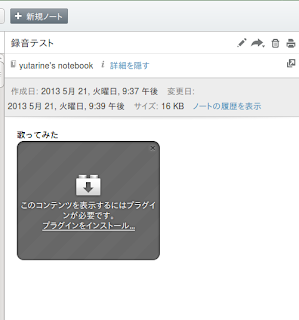
スマホのEvernote、音声を録音したのをメモにできますね。当然スマホ上では普通に再生できます。で、この音声付きのメモをUbuntuで再生したいと思います。Ubuntu上で動くEvernote互換アプリはあるようですが、ここではシンプルにFirefoxからEvernote Webを使ってやってみます(Chromeでも一緒かも)。 1. まずEvernote Webで再生できない(´・ω・`) はい。いきなり問題です。Evernote Webでそのメモを見てみると「プラグインをインストール」という表示がでます。しかし、ここをクリックしてもFirefoxがプラグインを探しに行ったきり帰ってきません…。帰ってこないというか、「プラグインを探しています」 というウィンドウを出したままになった全然見つけてくれません。ひょっとしたらWindowsではプラグインを見つけてくれるかも知れません(めんどくさいので試しません)。 2. メール送付してみる どうやらEvernote Web上では録音した音声が再生できないようです。ここで、メモを外部へエクスポートする機能を使ってやってみることにします。「→」みたいな矢印を押すと以下のツールが出てきます。TwitterとかFacebookにエクスポートしてもしょうがないので、やってみる価値のありそうな「メール」をクリックします。 そうすると「宛先」と「メッセージ」を入力する画面が出ますので、自分のメールアドレスを入力して送信します。 3. メールに音声ファイルが添付されていることを確認 で、メールソフトで確認してみるとメールが届いています。そして音声ファイルが添付ファイルとしてくっついてきています!やったー! ファイル名は「AudioNote-2013-05-21_213659.amr」となってますね。とりあえず保存してファイルマネージャーから開いてやります。「.amr」という拡張子です。聞きなれない拡張子ですけど、Ubuntu13.04のデフォルトだと動画プレーヤーで開かれるようです。  しかし、動画プレーヤーだと再生がうまくいかないようです。SMplayerやVLCプレーヤーだと開けました。ふむ、ちゃんと再生できてます。これで解決! 4. ちなみに ちなみにこの音声メ...

HTC JでEvernoteのサインインエラーが出続ける件

Evernoteで一斉パスワード再設定になってから、新しいパスワードを設定してスマホ(HTC J)のEvernoteでも新しいパスワードでログインするようになってから、なぜか定期的にEvernoteのサインインエラーが出るようになってしまった。 パスワードを再入力すると、普通にEvernoteアプリは使える。しかし、使えるようになってもなぜかときたまサインインエラーが出る。これが何回も続いたのでさすがにおかしいと思って、ちょっと調べてみた。 どうやら「アカウントと同期」のEvernote for HTC Senceがログインに使っているパスワードが変更されないでそのままになっているのが原因だった模様。じゃあパスワードを新しく設定したのにするか、と思って設定しようにも項目がない。しょうがないので、Evernote for HTC Sence自体をいったん削除して、再び登録するとログイン画面が出てIDとパスワードを入力するように促されたので入力。 たぶん、これでサインインエラーは出なくなったと思われる。 以下、Twitterに投げたののまとめ。 HTC JでEvernoteアプリのサインインエラーが出る件、「アカウントと同期」のEvernote for HTC Senseが悪さをしていたみたい。いったんコレを削除して、再登録してみたらサインインエラーは収まったみたい。 — ゆたりん☆未来が行方不明さん (@Yutarine) 2013年3月6日 Evernote for HTC SenseってのがHTC Jのメモ帳とかとEvernoteを同期するヤツで、Evernoteのパスワード変更したときに、コレの認証パスワードがそのままでサインインできてなかったのが原因と思われる。 — ゆたりん☆未来が行方不明さん (@Yutarine) 2013年3月6日 う〜ん、Evernote for HTC Senseって別になくても構わないような気もするんだけど…。どうすっかなぁ…。 — ゆたりん☆未来が行方不明さん (@Yutarine) 2013年3月6日

スポンサーリンク