投稿

ラベル(設定)が付いた投稿を表示しています

Ubuntu 20.04 LTSでナイトモード設定はどこにいったのか?

イメージ
 Ubuntu 20.04 LTSを使っていて、ふと 「そういえばナイトモードがあったはずだけど、そんな設定は見かけなかったような?」 と思った次第。 システム設定をざっと見てもナイトモードの項目は見つからず。 そして、ネットで検索してみると次のような情報が。 How to turn on Night Light Blue Light filter in Ubuntu 20.04 どうやらシステム設定のディスプレイの設定からナイトモードを有効に出来る模様。 そしてよく見てみると確かにディスプレイ設定のタイトルバーにナイトモードの設定項目がありました。   ここでナイトモード設定を有効に出来るようになっています。 ただ、これ設定がどこにあるか分かりにくいですね。いろいろと項目毎に別れているシステム設定のさらにその先でも項目に分かれるという二段構え。そういうものだと分かっていればいいんですが、そうではなく初めて使う場合にはこれは直感的では無いんじゃないかなと。 個人的には、ナイトモード設定はディスプレイ設定のページに一本化してよかったんじゃないかと思いますが。 まぁそれはそれとして、Ubuntu 20.04 LTSでもナイトモードの有効化が出来たので良しとしましょう。    

Ubuntu 20.04 LTSでMozc(日本語入力)を使用出来るようにするまでの手順メモ

イメージ
IbusでMozcによる日本語入力を使用出来るようにする話 Ubuntu 20.04.1 LTS(日本語Remixではない方)をインストールした段階ではMozcによる日本語入力が行えないので、それを可能にするまでの手順メモ。 (日本語設定済みで使いたいなら素直にUbuntu 20.04 LTSの日本語Remixを使えばいいです) (追記:2020年8月17日 Ubuntu Japanese Teamが作成しているUbuntu Desktop 日本語 Remixも20.04.1 LTSがリリースされてますね。 Homepage | Ubuntu Japanese Team )    Mozc使用に必要なパッケージ Mozcを使うに当たって、ここではibusを使用する前提で進めることにします。 インストールするパッケージは ibus-mozc mozc-utils-gui その他、依存関係によりインストールされるいくつかのパッケージ   システム設定 システムの方での設定は Input SourcesにMozcを追加 でログアウトし再度ログインするとibusでMozcによる日本語入力が行えるようになります、多分。   キーバインドを変更しShift-SpaceでMozcのモードを変更出来るようにする Shift-Spaceで英数入力、日本語入力を切り替えるには、mozcのkeymap設定に以下のスクリーンショットにあるキーバインドを追加します。 これでとりあえずはMozcによる日本語入力は出来るようになりました。 参考ページ 日本語インプットをfcitxからibusに切り替えようとしたときの作業記録(Ubuntu 16.04.3) 引き続きibusを試してみたときの作業記録的なお話 (Ubuntu 16.04.3)

Ubuntu Dock上のアイコンクリック時の挙動を変更する方法(Ubuntu 20.04)

イメージ
ソフトのウィンドウを2つ以上立ち上げてある状態の挙動 Ubuntu Dock、ソフトのウィンドウを2つ以上立ち上げている状態でDock上のアイコンをクリックすると小さいウィンドウサムネイルが表示。どのウィンドウを表示するかを選択することになります。 ただこの挙動、目的のウィンドウを表示するためには複数回マウスクリックが必要となるため、出来れば短縮化したいところ。ということで、今回は操作の短縮化につながる方法について説明していきます。 なお、ここではDash to Dock(Ubuntu Dockの元になっているExtension)をインストールしてカスタマイズするという方法については触れません。 Ubuntu Dockのカスタマイズ項目 Ubuntu Dockで出来るカスタマイズ項目は限られているので、細かい設定を行って使用するには不向き。 Ubuntuのシステム設定から行える項目としては オートハイド アイコンサイズ 表示させるディスプレイ Dockを画面のどこに配置するか といったところ。アイコンクリックに関する設定はありません。 gsettingsもしくはdconf-editorで設定 挙動を変更する方法はやや難易度が上がりますが、gsettingsというコマンド、もしくはdconf-editorというシステム設定ソフトを利用します。 設定項目は org.gnome.shell.extensions.dash-to-dock の click-action の設定値。 デフォルトではこれが「focus-or-previews」になっているので、これを目的の挙動となる設定値へと変更します。 ウィンドウ切り替えを簡略化するには、Dockのアイコンをクリックするごとに表示するウィンドウを切り替えるのが良さそうです。その場合は設定値を「cycle-windows」とします。 dconf-editorでの設定画面   ということで、このようにすることでUbuntu Dockのアイコンクリック時の挙動を変更することが出来ます。   参考ページ gnome shell - Can I make Ubuntu 18.04 switch between multiple windows of the program by just clicking the i...

Ubuntu 20.04.1 LTS、GNOMEデスクトップ環境のキーボードショートカットの変更点?について

イメージ
キーボードショートカットのコマンド割り当てでの「%」文字の使用 これまでUbuntu 18.04 LTSを使っていましたが、そのときキーボードショートカットのコマンド割り当てでつまづいたことがありました。 以前のブログにそのあたりのことを書いてあります。 キーボードショートカットで音量調整を行う際にポップアップ表示が出るのを回避する方法(GNOMEデスクトップ環境) 簡単にまとめると、キーボードショートカットのコマンド割り当てにおいて文字列に「%」が入っていると直後の文字が認識されないというもの。 (UbuntuというよりGNOMEデスクトップ環境での話になるでしょう) 例えば以下のコマンドは端末からは実行出来ますが、これをこのままキーボードショートカットのコマンド割り当てに登録しても思った通りの挙動とはなりません。 $ pactl set-sink-volume @DEFAULT_SINK@ +5% (コマンド自体は音量を5%上げるというもの) どうも「%」は特殊な文字として扱わるようで、上記コマンドを思った通りに実行するには $ pactl set-sink-volume @DEFAULT_SINK@ +5%% として登録する必要がありました。   Ubuntu 20.04.1 LTSので挙動 さて、Ubuntu 20.04.1 LTSをインストールして、キーボードショートカットに pactl set-sink-volume @DEFAULT_SINK@ +5%% をカスタムコマンドとして登録したのですが、なぜか思った通りの挙動とはなりませんでした。 「はて?これは一体?」と思いいろいろ試してみると、どうやらUbuntu 20.04.1 LTSではコマンド割り当てに「%」が入っていてもそのまま認識されているようです。 つまり「%」は特殊文字とは扱われないようで、「%」が入るコマンドでもそのままキーボードショートカットに登録すればいいということに。 ということで、コマンド割り当てには以下のようにそのまま登録することで思った通りの挙動となりました。 pactl set-sink-volume @DEFAULT_SINK@ +5% ...

Firefoxでマウスのホイールスクロールのスクロール速度を上げる方法

イメージ
FirefoxでWebサイトを見ているとき、マウスのホイールスクロールでページがスクロールされる速度が微妙に遅いと感じることがしばしば。 (最近、マウスを新しくしたのでそれで余計にそう感じるように) こういうのはシステム全体のマウス設定で変更するのがいいと思うのですが、今回は簡単にFirefoxで出来る方法をとりました。 Firefoxではページのスクロールがスムーズとなるようスムーズスクロールを有効に出来るんですが、この設定を有効にしていると微妙にスクロールされる量が小さくなる模様。 (スクロールされる量が小さいというか、スクロールがスムーズになる分、その間のホイール操作が拾い切れていないような印象) ということで、スムーズスクロールを使用しない設定にすると結構キビキビスクロールしてくれるようになりました。

Ubuntuのibus(日本語入力するときに使うやつ)の変換候補欄のフォントを変更する方法

イメージ
ibusの変換候補欄のフォント変更 追記(2020年1月13日11時35分) 変換候補欄のフォントは文字が小さいなどの問題が無いなら特に変更する必要は無いのですが、たまには雰囲気を変えて気分転換をしてみたいと思ってその変更方法を調べてみることにしました。 ibusの設定を探してみたけれど Ubuntuで日本語入力するときのibusの変換候補欄のフォントを変更しようとしたのだけど、どこで設定すればいいのか見当たらない。以前はibusは設定画面があったような覚えがあるのだけど、いまのibusではそういうのは無いのだろうか?単に自分が見落としているだけかも。 というわけで、どうにかして変換候補欄のフォントを変更しようと思いその方法を探してみた。 GNOMEの拡張機能(GNOME Shell Extensions) 「ibus font setting」という拡張機能があった。これを用いることで、フォント変更を行うことが出来た。 dconf Editorによる変更 拡張機能に頼らず、dconf editorでシステムのとある項目の設定値を変更することでもフォント設定を行うことが出来た。項目はdconf Editorで探す場合は以下の場所。 /desktop/ibus/panel/custom-font ここのデフォルト値が「Sans 10」となっているのでこれを好きなフォントの設定に書き換える。例えば次のように書き換える。 Noto Sans CJK JP 12 mikachan 12 追記(2020年1月13日11時09分) 編集している項目や設定値はUbuntu(やGNOME)のバージョンによりここで表記しているものとは異なることがあります フォント変更するとこんな感じ フォントとして瀬戸フォントを設定するとスクリーンショットのようになる。 ibus変換候補のフォントを瀬戸フォントに変更

Ubuntu(GNOME)でウィンドウのタイトルバーが場所を取ってしまうことへの対処

イメージ
Ubuntu(GNOME)のトップバーとウィンドウのタイトルバー Ubuntu(GNOMEデスクトップ環境)では画面上部にGNOMEのトップバーが表示されています(時計やスピーカー音量、WiFi接続などが表示されている部分)。そして、起動しているソフトのウィンドウを最大化表示すると、このGNOMEのトップバーとウィンドウのタイトルバーの両方が画面上部に位置することになります。 今回の記事は Ubuntu 18.04 LTS GNOME 3.28(たぶん) で試した上で書いています。一応、Ubuntu 19.10でも少し試してみています。 トップバーとタイトルバーが両方あるとウィンドウの表示領域が狭くなる 例えばFirefoxのウィンドを最大化しているとこんな感じ。トップバーとタイトルバーが両方あるとちょっと場所を取ってしまい、相対的にウィンドウの内容が表示されるスペースが小さくなります。 トップバーとタイトルバーの両方が表示されている状態 余談ですがFirefoxでは少し以前のバージョンから、タイトルバーを表示しないよう設定することができます。下のリンクはそのことを紹介したブログ記事です。 Firefox66のLinux版でタイトルバーの省略表示がデフォルトになったということで比較 Firefoxの場合はこの設定により表示領域を広く取ることが出来るでしょう。ただ今回はFirefoxだけでなく、他のソフトも含めた一般的な対処方法について考えていくことにします。 対処方法を考えてみる さてここでウィンドウの表示領域を大きくしたい場合、どのような対処があるでしょうか?考えられる方法として トップバーを非表示にする タイトルバーを非表示にする のいずれかがあります。ウィンドウの最大化ではなく、全画面表示にするという手もありますが、その場合は他のウィンドウを操作し難くなってしまうのでこれは除外することにします。 今回は上記2つのうち、2番目のタイトルバーを非表示にする方法を紹介していきます。個人的にはトップバーは常に表示させておきたいというのがその理由です。トップバーを非表示にする方法も探せばありそうなので、やりたい方は調べてみて下さい。 GNOMEでデスクトップ環境を設定、拡張する方法 GNOMEデ...

Thunderbirdでメールに添付されているテキストファイルのプレビュー表示が出来なくなっていたようで

テキストファイルの添付ファイルがプレビュー表示されない Thunderbird(メールクライアント)でCSVファイルが添付されているメールを読む場合、以前だとメール本文の下にそのCSVファイルの内容が表示されていました。しかし、最近のある時点からCSVファイルの内容は表示されず、添付ファイルとして扱われるだけとなっていました。 さて、添付ファイルなので関連付けしてあるテキストエディタなどで開いてやれば、ファイルの内容は確認出来ます。ただこれまで特に操作せずメールを開くだけで確認出来ていたわけで、それが出来なくなったとなると確認するのに手間が増えてしまいます。 Thunderbirdバージョン68.0から仕様変更 で、調べてみるとThunderbirdのバージョン68.0からCSVファイルを含むテキストファイル全般で、ファイルの内容のプレビュー表示が無効とされたそうです。 リリースノートの変更点(CHANGES)のところに記載があります。 Thunderbird — Release Notes (68.0) — Thunderbird 元の仕様に戻すには 何らかの理由があって仕様変更されたはずなので、ここは特に必要が無いのならそのままにしておいた方がいいでしょう。それでも元の仕様のようにプレビュー表示された方がいいという場合は、Thunderbirdの内部設定の mail.inline_attachments.text という設定値を変更することでプレビュー表示が可能となります。 これを変更してもプレビュー表示されないという場合は、メニューバーの View → Display Attachments Inline のチェックを確認して適切に設定するといいでしょう。

guake上でEmacsを-nwで起動してるときにC-x C-cで終了出来なかった件

イメージ
 guake上でEmacsを-nwで起動したときに起きた話 今回は、ドロップダウン型のターミナルであるguakeでEmacsを-nwオプションで起動したときに起こった話。 (ちなみにEmacsは-nwオプションで起動すると、ウィンドウではなくその端末内でテキストベースで起動する) guake上でEmacsを-nwオプションで起動した状態 guakeについてのブログ記事 : ドロップダウン型端末、Guakeの紹介 状況 Emacsの起動や動作自体は通常通りに行えたのに、Emacsを終了しようとしたとき C-x C-c とキーボードを打っても終了してくれない。どうもC-c、つまりCtrl-cを受け付けてない模様。なおguake以外、たとえばgnome-terminal上では同様のことをしてもちゃんと終了してくれた。 (当然ながらEmacsを通常通りにウィンドウで起動した場合も問題なくC-x, C-cで終了出来ている) とりあえずの対処 とりあえずEmacsの終了は M-x kill-emacs で行った。 原因調査 たぶんguakeのキーボードショートカットで、C-cが何かに使われてるんだろうなと思って調べてみたところ… guakeのキーボードショートカット該当部分 クリップボード操作でC-cが使われてました。 なので、EmacsでC-cを打った時にそれがguake側で認識されEmacs側には渡っていないってことだったのかと。 解決 とりあえずこのguakeのキーボードショートカットをShift+Ctrl+Cに変更しました。 これで試したところ、EmacsでもC-cを受け付けるようになりC-x, C-cで終了出来るようになりました。 今回の話、キーボードショートカットが自分が意図しないところで奪取されてたために起きたという典型的なものでした。一件落着。 参考およびまとめリンク Emacs関連のブログ記事 スポンサーリンク Amazon Emacs関連書籍 Amazon商品リンク : Linux関連

Blenderメモ : 視点をカメラから見たものに切り替える

イメージ
レンダリングせずにカメラ視点で見る方法  Blenerでレンダリングすることでカメラから見た絵が出来ますが、簡易的であればレンダリングしなくとも見ることも出来ます。View画面を2つに分けておけば、カメラの移動に合わせてリアルタイムにカメラから見た絵が把握出来るので便利です。 カメラ視点に切り替える方法 設定方法は以下のスクリーンショットのように "View" → "Align View" → "Align Active Camera to View" とします(スクリーンショットでは下画面はすでにカメラ視点に変わってますが、気にしないで下さい)。 カメラ視点に切り替える方法 カメラ視点設定メニュー拡大 View画面を2つ分けて、1つを通常の編集、もう一つをカメラ視点にすれば以下のようになります。 通常の視点とカメラ視点を同時に表示 ここでカメラの位置を動かすとそれに連動してカメラ視点に反映されます。

Blenderメモ : ウィンドウを見やすくしてみる

イメージ
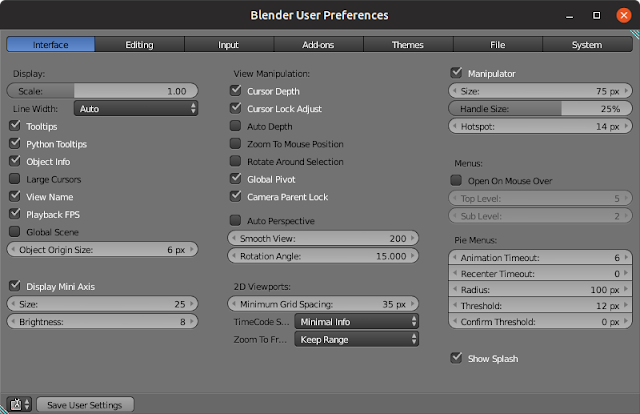
始めに  Blenderを改めて使ってみようと思い、少し自分なりに使いやすくみることにしました。専門ソフトだけあって操作性が複雑なもんで、どこをどうしたらどうなるってのが初見ではちんぷんかんぷん。せっかく操作など覚えてもBlenderを常用してないといつの間にか忘れてしまいがち。ということで、基本的な操作や設定など自分用のメモも兼ねてブログ記事として書いていこうと思います。 文字やパーツなどを大きくする 「User Preferences」に"Scale"設定があるのでこれを1以上にすると、ディスプレイの文字やパーツが全体的に大きくなります。 ユーザーインターフェースのScale設定  最大で2.00まで大きく出来るようですが、ここまで大きくすると文字やパーツなどが表示し切れなくなってかえって見難くなってしまいますね😟。このへんは使っているディスプレイサイズに合わせた大きさにするのがいいでしょう。 Scaleを2.00に設定した場合(大きくし過ぎるとかえって見難い) 配色のテーマを変更する  ウィンドウの配色テーマはデフォルトではダークテーマっぽいのですが、これを変更してみます。こちらは「User Preferences」にある"Themes"から変更出来ます。いろいろ細かくいじれるようですが、まとめて変更するには"Presets:"のところで変更するのがいいでしょう。またデフォルトで用意されてるのはダークテーマが多いようです。 Themesの設定画面 設定変更を保存する  Scaleやテーマの設定を変更したら、"Save User Settings"で保存します。保存しないと次回Blender起動時にはまた元の設定に戻ってしまいます。

タイムラプス動画作成で必要な基本的な計算について

イメージ
これまで結構タイムラプス動画を作ってYoutubeにアップして来ました。 で、タイムラプス動画を作る上で必要な計算がいくつかあります。カメラの設定やら動画編集ソフトの使い方などは話がややこしくなるので置いておくとして、今回は基本的な計算について簡単に紹介していきます。 撮影写真数の計算 タイムラプス動画では、基本的には数秒ごとに写真を撮影して、出来上がった数百枚、数千枚の写真ををつなげて動画にします。 では、何時間撮影すればいったい何枚の写真が出来上がるでしょうか? 計算するにあたり、まず始めに何秒置きに写真を撮影するか決めます。仮にこれを「t秒」としておきます。次に何分、何時間撮影するのかを決めます。これは分で表すとして「T分」としておきます。 そして実際の撮影コマ数はどうなるかと言うと、 撮影写真数 = 60 × T / t と表すことが出来ます。説明すると、60*Tで撮影総秒数を計算して、それを撮影間隔のt秒で割ることで計算しています。 Tが10分、tが5秒とすると 撮影写真数 = 60 × 10 / 5= 120 となり120枚の写真が撮影されることになります。これが3時間で、tが10秒だとした場合はTは3 × 60となるため 撮影写真数 = 60 × 3 × 60 / 10 =  1080 となり1080枚撮影されることになります。 ちなみに自分が作っている空模様のタイムラプス動画は3時30分〜21時までで15秒置きに撮影してるので、計算としては 撮影写真数 = 60 × (21 − 3 + 0.5) × 60 / 15 = 4440 で4440枚となります(実際にはその前後まで撮影してるので、これは必要最小枚数)。 ファイルサイズの計算 自分が使ってるのはあまり解像度の高くないWebカメラなので、ファイルサイズは1枚100〜200KBくらいです。それでも4000枚以上あるとあると600MBくらいにはなります。これが1回だけならいいんですが、毎日毎日続けていると年間で200GBは越えます。 コンデジだとだいたい1枚5MBほどですが、これが4000枚だと1回で20GBくらい。 一眼レフはちょっとファイルサイズが分からないですが、もっと大きくなるでしょう。 バックアップを考えるなら、一度動画で書き出...

Pythonのprint関数でendを指定した場合のループ処理で、sleep関数と合わせるとまとめて出力されてしまう件について

イメージ
Pythonでプログラミングしてこの動画のような出力になるようにしたのですが、そのときにややprint関数の動作が分からなかった点についてまとめておきます。 上の動画で何をしているのかというと、大雑把に言うと与えた文字列から1文字ずつ端末画面に出力するという処理をしています。基本の処理自体は単純で、1つの変数に全ての文章を収めて、それをループ処理で1文字ずつ出力しています。そして文章を流れるように出力するために、1文字出力するごとにコンマ数秒置くという処理をしています(timeモジュールのsleep関数を利用)。 さて、問題はそこのループ処理とコンマ数秒の処理待ちの部分。 まず、print関数で1文字出力すると改行も一緒にされてしまうので、改行を出力させないよう print(t1[i], end="") とendというオプションを与えています。 改行と一緒に出力する際は問題なかったのですが、endオプションを付けるとなぜか1文字ずつ出力がされず、しばらく待つと一度に全ての文字列が一緒に出力されてしまいました。 おそらくprint関数の出力がどこかしらにバッファされて、ループが終了したときに一度に吐き出されているようです。 で、あれこれ調べてみたのですが、print関数でその都度出力させるにはflushオプションを使えばいいということが分かりました。 簡単に書くと以下のようになります。 print(t1[i], end="", flush=True) こうすることで、想定通りの出力が出来るようになりました。めでたしめでたし。 Amazon Python関連書籍など

ignore-lid-switch-tweakとはなんぞやと(Ubuntu 18.04)

イメージ
さて、Ubuntu 18.04でStartup Applications(自動起動するアプリケーション)を見てみたら ignore-lid-switch-tweak なる見慣れないものが出来てました。 まぁ名前にTweakと付いているので、GNOME Tweak Toolの設定絡みと予想されます。 これ、ネットで検索すればあっさり分かったんですが、パワーマネジメントの一つでノートパソコンを閉じた時にサスペンドさせないようにする設定のようです。デフォルトではこの設定はONになっていて、その場合はStartup Applicationsにはignore-lid-switch-tweakは現れないようです。 GNOME Tweak Toolのそこの設定画面はこんな風になっていて、これをON、OFFを切り替えることでignore-lid-switch-tweakがStartup Applicationsに出たり消えたりします。 このパソコンはデスクトップなので、この設定は意味がないだろうということでOFFにしていました。Startup Applicationsによく分からない設定があるのは少しばかり気持ち悪さを感じますが、話のネタが分かってしまえばまぁそういうものかと腑に落ちた次第。

Org modeでどうもagendaがうまく使えてないなぁ、と思ったら設定方法が間違っていただけだった話

EmacsのOrg modeでどうにもTODOリストの取得がうまくいってないなぁ、と思って、Emacsの設定ファイル(init.el)を読んでみたら (setq org-agenda-files (list "~/org")) の設定はあるのだけど、その下のcustom-set-variablesの方で個別のファイルを指定するように書かれていた。たぶんそこで設定が上書きされて、初めに書かれた方は無視されていた模様…。 まぁ両方とも自分で設定したわけだけど、init.elはたまに見返してチェックしないとダメですね…。 もう使ってないような設定もいくつか残っているので、必要ないのはバッサリ削ってキレイにしておきたい。

[ソフト] gnuplotでcsvファイルをプロットするときの注意点

gnuplot( gnuplot homepage )でcsvファイルのデータをプロットするときに注意が必要な場合があるので、解説していきます。 まず、gnuplotでデータファイルに書かれているデータをプロットするとき、デフォルトではデータはスペース区切りとして扱われます。ただcsvファイルのようにカンマで区切られているもの、またtsvファイルのようにタブで区切られていたりするものは、gnuplotでプロットするときは注意が必要になります。これはgnuplotのデフォルトがスペース区切りであることによるものです。なので、スペース区切りではないファイルをプロットする場合は、区切り方法を変更してやる必要があります。   gnuplotでファイルの区切りを指定するにはカンマ区切りの場合は set datafile separator comma としてやります。なお他の区切りの場合はcommaの部分を "\t" のように指定してやればよいです。 カンマ区切りもそれで表すことができ set datafile separator "," とすることも出来ます。 (なお set datafile separator "comma"  と書いてしまうと失敗します) さてcsvファイルの読み込みについては少しややこしい場合があって、例えば 1, 3 2, 4 3, 1 4, 5 のようにカンマの後ろに1つスペースが入ってる場合には、上で説明した設定をしなくてもプロット出来るようです。一応スペースがあるのでデフォルトの設定通り読み込まれているとは考えられるのですが、 1,3 2,4 3,1 4,5 のようにカンマのみの場合はやはり上記の設定が必要になります。csvファイルというとカンマの後ろにスペースが入っているものが結構多かったりするので、意外に設定が必要なことに気が付かないままgnuplotを使っている場合もあるかも知れません。注意してみてください。 なおgnuplotの区切り方法の設定に関してはgnuplotのマニュアル(バージョン5.2) p123で説明されています。 (バージョン5.0のマニュアルではp117)

Kindle Paperwhiteのソフトウェアバージョンを5.9.5に上げてみました

少し前のブログ(2018年2月)でKindle Paperwhiteのバージョン上げた件について書きました。 → Kindle Paperwhiteのソフトウェアバージョンを5.9.4に上げてみました https://yutarine.blogspot.com/2018/02/kindle-paperwhite-update5.9.4.html たまたま調べてみたら新しいバージョンが出ていたのでアップデートしてみました。 今度のバージョンは5.9.5です。 バージョンがわずかしか進んでいないことから分かるように、今回は1つしか機能追加がされていないようです。ハイライト機能が便利になったらしいですが、ちょっと試した限りではどう便利になったのかは分かりませんでした。 その他にはパフォーマンスの向上がされているそうです。 Amazonのサイト、どこからKindleのバージョンアップ情報探すのかが分かりにくいのですが、 トップページの「ヘルプ」から「デバイスサポート」へ飛んであとは自分の使っているKindleを探せばたぶん見つかると思います。自分でアップデートしなくても自動的にアップデートはされるようなので、特に最新版を早く試したいとかじゃなければ基本放置で大丈夫だとは思いますが。 このへんは前回のブログでも書きましたが、自分で書いたのに結構忘れちゃってますね。

Kindle Paperwhiteのソフトウェアバージョンを5.9.4に上げてみました

たまにKindle Paperwhiteのソフトウェアが新しくバージョンアップされて機能追加されるので、ふと調べてみたら現在はバージョン5.9.4が出ていました。確か放っておいても自動でアップデートされるらしいのですが、すぐアップデートしたい場合はソフトをダウンロードして自分で入れることも出来ます。 ダウンロードファイルがある場所が若干分かりにくいのと、自分がどの世代のKindleを使っているのか調べておかないとならないので、手動のバージョンアップは少々めんどうです。 アップデートを行う方法やファイルのある場所は「ヘルプ&カスタマーサービス」から進んで、 「Amazonデバイス サポート 」→「 Fire & Kindleソフトウェアアップデート」 と探していけば見つかります。手動でアップデートするにはファイルの転送など所定の手順が必要なので、自分で行う場合は説明をよく読んで行って下さい。分からない場合は無闇に操作しないで自動でアップデートされるのを待つのが無難です。 話を戻して、バージョン5.9.4では主に以下の機能が追加されたようです。 Expanded Search In-book Clock Boldness Manga Series Grouping Storage Management 英語表記になっているのは、自分がKindleの設定言語を英語表記にしてるためです。日本語設定にすれば日本語の機能表示になるはずですが、まぁ言語設定を変更するのがめんどうなので調べてはないです(:p) 以下に各機能の概略を書いて起きます。 Expanded Search 書籍内検索が改良、ノートやハイライトも検索出来るようになる。 In-book Clock 書籍を読んでいるときに時計で時刻を確認出来るようになる。 Display Settingsから設定する。 Boldness フォントをボールドに出来るようになる(5段階)。 書籍内のDisplay Settingsから設定する。 Manga Series Grouping マンガをシリーズごとに自動でグループ化する。 Advanced OptionsからON・OFF切り替え。 Storage Management Ki...

cronでスクリプトを定期実行させようとしたのだけど、なぜかうまく行かなかったときの原因

イメージ
【結論】 以下、長ったらしく文章を書いてますが、結論としては cronで指定するスクリプトファイルにはちゃんと実行権限を付けること です。 参考 : How to set a cron job to run a shell script? - Ask Ubuntu またUbuntuではcronのログは /var/log/syslog に出力されるようです。 CronHowto - Community Help Wiki 下の話はそこに行き着くまでの経緯なので、興味があったら読んで見てください。 趣味と実験の一環としてWebカメラを使ってタイムラプス動画を撮ったりしています。最近のだとこんな作品になってます。 これはWebカメラを接続したパソコンで制御して連続写真を撮ってるんですが(ここではcronは使っていない)、たまーにWebカメラが認識しなくなって撮影が失敗していることがあります。一度撮影をセットしたら後はほぼ放置しているので、失敗したらその日の撮影はおじゃんとなります。また失敗していることに気が付いても、大抵は数時間後になんとか分かる程度。撮影を再開しても数時間分の撮影データはロストしていることになります。毎日タイムラプス動画をYoutubeにアップロードしているように見えてたまに日付が飛んでいるのは、そういった失敗によるものです。 ここまでは前置きで、ブログタイトルにあるcronの話はここから。 まずWebカメラが認識しなくなって撮影が失敗すると、撮影に使用しているプログラムがエラーをログファイルに出力します。撮影が順調に進んでいるかどうかを確認するには、常にログファイルを監視してエラーがないことを見ていればいいわけです。さて、監視すればいいとはいっても付きっきりで見ているわけにもいかないので、ここでcronを使ってログファイルにエラーが出力されているかどうかを定期的に調べればいいという算段です。 処理としてはそう難しい話ではなくて、単にgrepコマンドでエラーメッセージを拾うようにすればいいだけ。それをスクリプトファイル化してcronで数分毎に実行することで、撮影が失敗してるかどうかをチェックすることが出来ます。 (実際にはチェックに引っかかったらメールや通知を飛ばす処理や、自動的に撮影再開出来るように...

Emacsの各種フォント設定方法(Linux環境)

イメージ
はじめに Emacsにはいくつかフォントの設定方法があります。今回はまず簡単な方法から紹介していきます。古い方法に関してはかなり把握するのが面倒ですが、記録的な意味で一応触りだけ書いておきます。 今回の話は Emacs 24.5.1 Ubuntu 16.04.3 LTS GNOMEデスクトップ環境 で確認をしています。 メニューから選ぶ方法 Emacsでも最近のエディタと同様に、設定メニューからフォント変更が出来ます。 メニューバーの「Options」から「Set Default Font…」を選ぶと次のようなフォント選択画面が出てきます。 ここから好きなフォントとサイズを選ぶと、すぐにその設定が適用されます。しかしこの状態ではEmacsを終了すると、また元の設定に戻ってしまいます。設定を保存するにはメニューバーの「Options」から「Save Options」を選択します。これによりEmacsの設定ファイルにその設定が書き込まれるので、Emacsを終了してもその設定は維持されます。 もし設定を破棄したい場合は、設定ファイル(~/.emacs.d/init.elなど)に書かれた設定を削除するとよいでしょう。 設定ファイルに自分で書き込む方法 自分で設定ファイルに直接書きたい場合、以下のような記述で書くことになります。 (add-to-list 'default-frame-alist '(font . "Takaoゴシック-12" )) この例ではTakaoゴシックというフォントを12ポイントのサイズで指定しています。またフォントサイズの後ろに細かい指定(太字、イタリックなど)も出来ます(詳しくは公式のドキュメントを参照)。また、記述の仕方では"Takaoゴシック 12"といった書き方も出来ます(スペースで設定を区切る方法)。 なお、これら指定方法は、初めに紹介したメニューから選ぶ方法とは設定ファイルの記述が違ってきます。たぶんどちらも同じ設定になると思うのですが、違いが気になる方は調べてみて下さい。 どのようなフォントが使えるかを選ぶには さて設定ファイルに自分で記述する方法では、使いたいフォント名を調べてくる必要があります。正確にフォント名を記...

スポンサーリンク